
Ejemplo: el menú de una persona de contratación
Una persona de contratación no necesita ver Configuración, Cuadros de mando, Tesorería ni Contabilidad. Así se prepara un menú sin esas categorías en un usuario de referencia, CONTRATA, y se hace que la persona lo herede. Así, un mismo menú sirve para todo el departamento. En el ejemplo, la clave de instalación es ABC.
1. Crear el usuario de referencia
Será la plantilla de quienes hacen contratación. Abra Configuración › Usuarios, pulse F3, escriba el código y pulse Crear. Nadie entra con este usuario: solo guarda la configuración.

2. Copiarle el menú general
- Abra Configuración › Menús y entre con doble clic en la línea
PRINCIPALde tipoG. - En el menú , elija Copiar a otro ámbito.
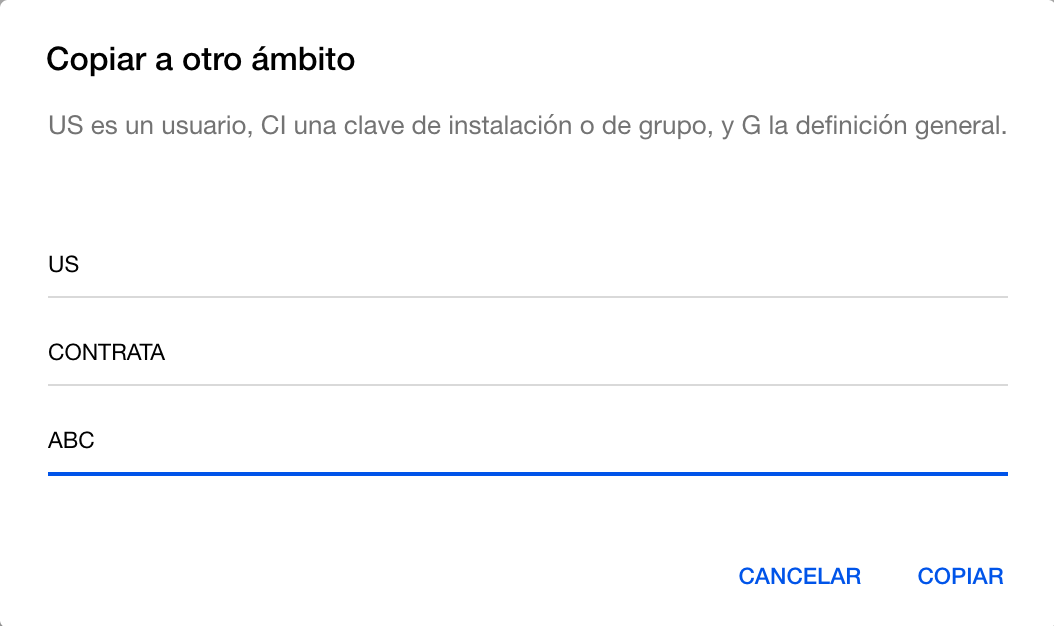
- Escriba
US,CONTRATAy la clave de instalación, que se ve en la parte inferior del menú lateral como Clave. Pulse Copiar.
Tras copiar sigue en el menú general: no cambie nada aquí, o se lo cambiará a todos.
3. Abrir la copia
Vuelva a la lista de Menús, filtre por CONTRATA y entre con doble clic en su línea.

Compruebe en el título que está en el menú de ese usuario:

4. Ocultar las cuatro categorías
En el cuadro de texto, busque estas líneas y escriba # delante de cada una. Con eso se oculta la categoría entera, sin borrar nada:
#M:Cuadros de mando · #M:Contabilidad · #M:Tesorería · #M:Configuración

El texto se graba al salir del cuadro.
5. Comprobarlo
En el menú , elija Comprobar el texto. En el ejemplo, las categorías pasan de 21 a 17. Si usa Comparar con el general, lo oculto aparecerá como lo que le falta a este menú: es lo esperado.
6. Hacer que la persona herede
- Abra Configuración › Usuarios y entre en la ficha de la persona.
- En la pestaña Configuración, escriba
CONTRATAen Usuario menús, o elíjalo con F6.
Repítalo con cada persona que haga contratación.

7. El resultado
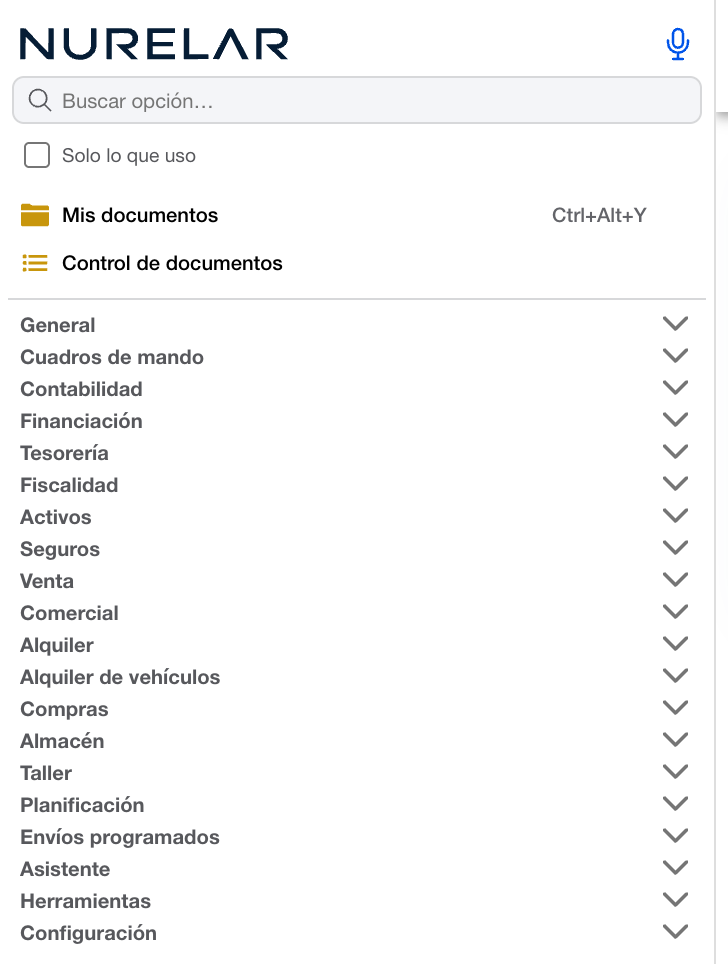
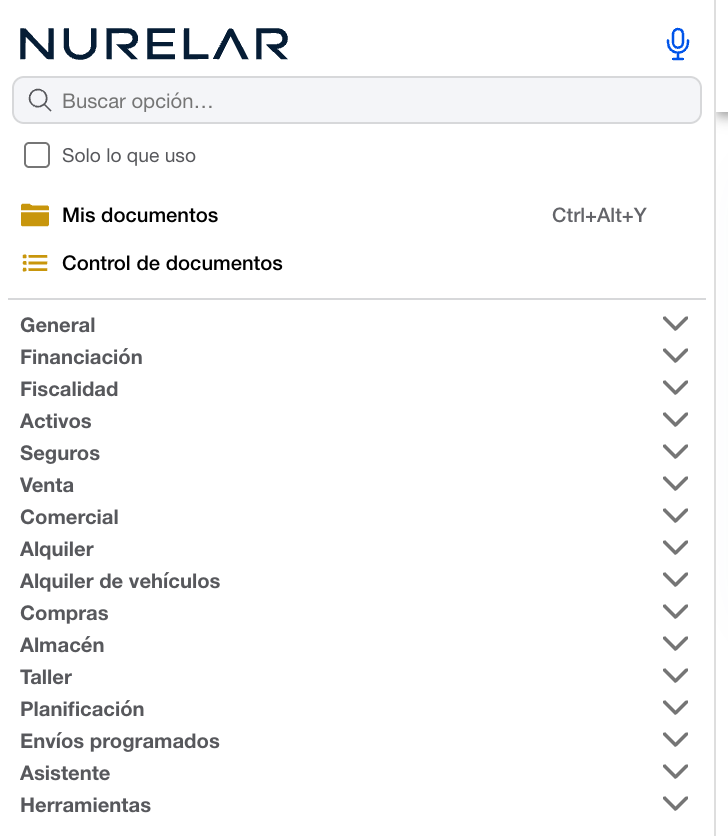
Si ya estaba dentro de la aplicación, lo verá la próxima vez que entre. Las opciones ocultas tampoco salen en el buscador y sus teclas rápidas dejan de funcionar.
8. Si quiere volver atrás
- Con una sola persona: vacíe su campo Usuario menús. Volverá a recibir el menú que le corresponda, en este caso el general.
- Con todas: elimine el menú de
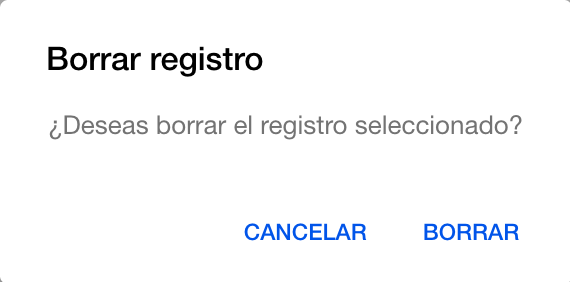
CONTRATAcon la papelera de su línea en Menús y confirme con Borrar. Todos los que hereden de él volverán al general, y el texto se pierde. Cambiar el menú explica cómo conservarlo.
Qué tener en cuenta
- Ocultar no es quitar el permiso. Con la dirección de una pantalla oculta se sigue pudiendo abrir. Si la persona no debe acceder a esos datos, limítelo también con los privilegios.
- Ajústelo a cada caso. Puede ocultar otras categorías igual, como
#M:Herramientas, o solo un grupo con#S:o una opción. - Lo nuevo del general no le llegará solo. Revise de vez en cuando Comparar con el general.
- Lo propio manda. Si la persona tiene un menú con su propio usuario, se usa ese y no el heredado.
- El mismo campo sirve para los formularios. Quien hereda recibe también los formularios del usuario de referencia. Ver el ejemplo de la ficha de cliente.