
Cambiar el menú
Prepare un menú propio para una empresa o para un usuario, partiendo de uno que ya funciona. Tiene un caso completo en el ejemplo de contratación.
Crear el menú de una empresa o de un usuario
- Abra Configuración › Menús y entre con doble clic en el menú del que quiere partir, normalmente el general.
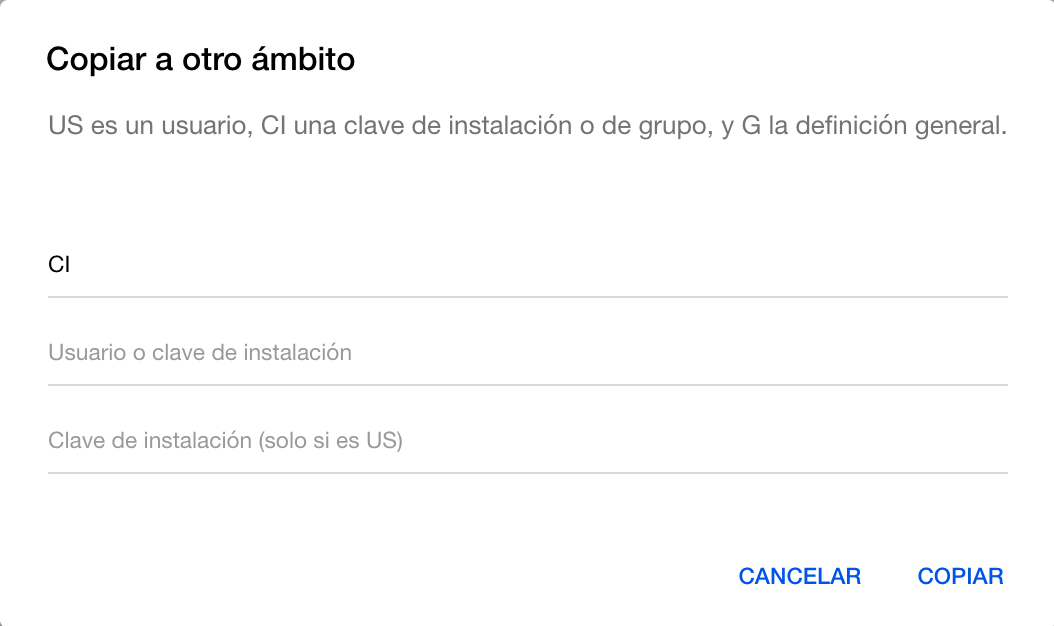
- En el menú , elija Copiar a otro ámbito.
- Rellene el destino:
- Para una empresa:
CIy su clave. La de 3 caracteres (Clave) y la de grupo, de 4 (Grupo), se ven en la parte inferior del menú lateral. - Para un usuario:
US, su código y la clave de instalación.
- Para una empresa:
- Abra la copia y compruebe en el título que está en ella.
Si varios usuarios deben compartirlo, créelo solo en un usuario de referencia e indique ese usuario en el campo Usuario menús de la ficha de los demás. Ver Dar a un usuario la configuración de otro.
Cambiar una opción sin escribir el texto
- Ponga el cursor en la opción que quiere cambiar. Para añadir una, póngalo en la línea de su sección o en una línea en blanco.
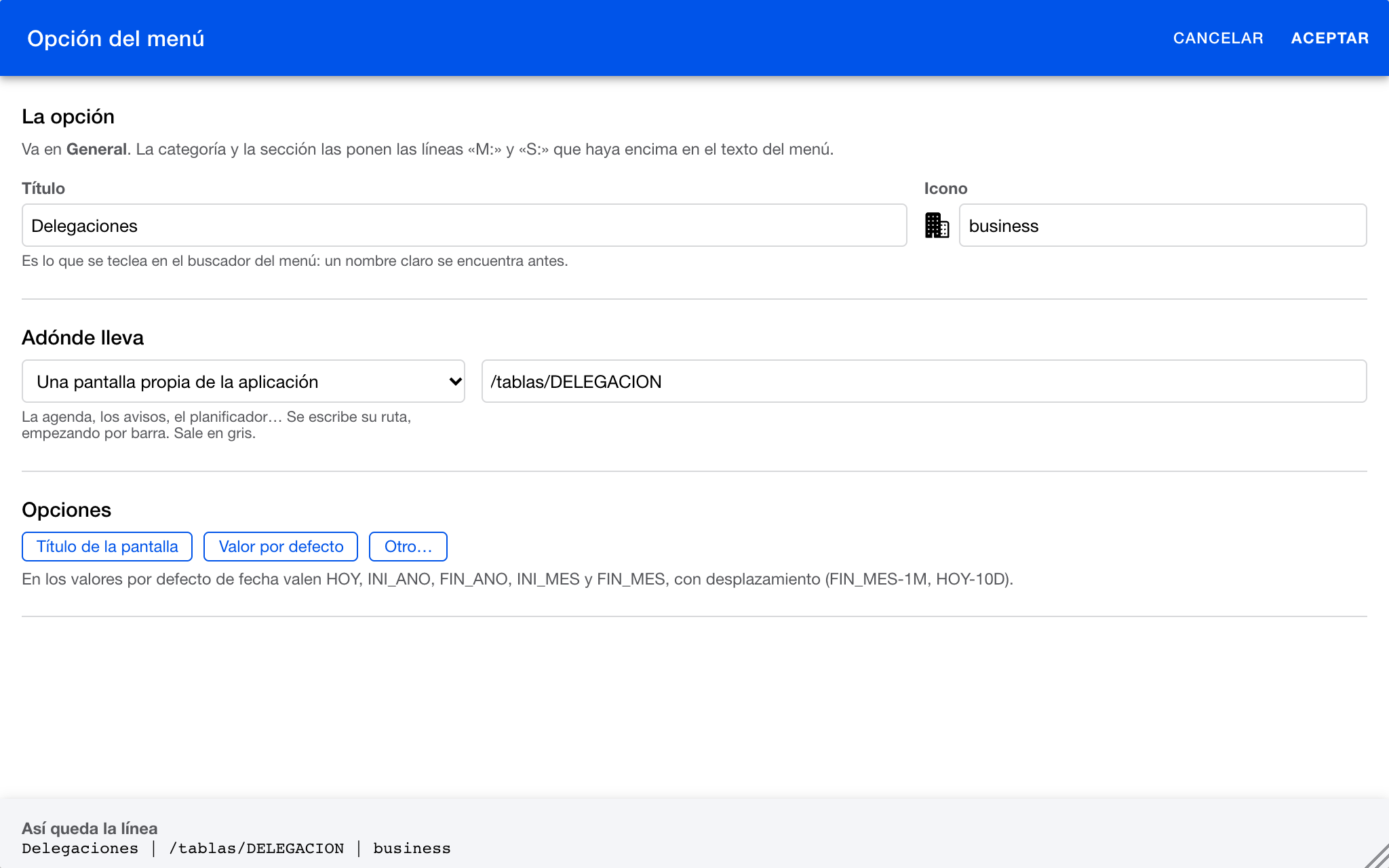
- En el menú , elija Editor guiado.
- Indique el título, el icono y adónde lleva. Abajo verá cómo queda la línea.
- Pulse Aceptar.
Cómo se lee el texto

| Línea | Qué hace |
|---|---|
M:Venta | Abre una categoría |
S:Formularios | Abre un grupo dentro de ella. S:Informes/Ventas crea uno dentro de otro |
Título | destino | icono | opciones | Una opción |
# delante de una línea | La oculta sin borrarla. Con #M: o #S: oculta todo el bloque |
Antes de darlo por bueno
- Comprobar el texto indica cuántas categorías y opciones salen, y qué líneas o iconos no ha entendido.
- Comparar con el general enseña lo que tiene el general y a este menú le falta. Úselo también cuando alguien pregunte por qué no le sale una opción nueva.
- Quien ya esté dentro de la aplicación verá el cambio la próxima vez que entre.
Eliminar un menú
En la lista de Menús, pulse la papelera de su línea y confirme con Borrar. La confirmación no indica qué menú es: mire bien la línea antes de pulsar.
Esto es lo que ocurre al eliminarlo:
- El texto se pierde y no se puede deshacer. Para conservarlo, use antes Descargar script (.sql).
- Cada persona afectada pasa a la siguiente definición que exista, en el orden de Quién ve qué: la del usuario del que hereda, la de la empresa, la del grupo o la general. Si el menú eliminado ocultaba algo, vuelve a verse.
- También afecta a quien herede de ese usuario con el campo Usuario menús.
- No elimine el menú general. Afectaría a todos los que no tengan uno propio: verían el menú básico que trae la aplicación.
- Quien ya esté dentro de la aplicación verá el cambio la próxima vez que entre.
Si solo quiere dejar de usarlo, ponga el campo Activo de ese menú en N: se ignora igual que si no existiera, pero conserva el texto.