
Ejemplo: la ficha de cliente de una persona de contratación
Una persona de contratación necesita consultar a sus clientes, pero quizá no sus cobros ni su crédito. Así se prepara una ficha sin esa parte en un usuario de referencia, CONTRATA, y se hace que la persona la herede. En el ejemplo, la clave de instalación es ABC. Lo que se oculta es orientativo: ajústelo a su empresa.
1. Tener el usuario de referencia
Si siguió el ejemplo del menú, ya lo tiene. Si no, cree CONTRATA en Configuración › Usuarios con F3. Nadie entra con este usuario: solo guarda la configuración.
2. Copiarle el formulario general
- Abra Configuración › Formularios y entre con doble clic en la línea
cliente-editde tipoG. - En el menú , elija Copiar a otro ámbito. Escriba
US,CONTRATAy la clave de instalación, y pulse Copiar. - Tras copiar sigue en el general: no cambie nada aquí. Vuelva a la lista, filtre por
CONTRATAy entre con doble clic en su línea. - Compruebe en el título que está en la copia:

3. Ocultar lo que no necesita
En el cuadro de texto, busque cada línea y escriba # delante. La línea sigue ahí, pero deja de verse en la ficha. El texto se graba al salir del cuadro.
| Qué oculta | Líneas en este ejemplo |
|---|---|
| Una pestaña de datos, con sus campos | #P:Crédito y caución |
| Pestañas del grupo Consultas | #R:Extracto · #R:Cobros pendientes · #R:Resumen extracto · #R:Cobros pendientes total · #R:Cobros con agenda · #R:Acciones sobre efectos · #R:Devoluciones · #R:Límite de crédito CIF · #R:Seguimiento de facturas |
| Pestañas del grupo Tablas | #R:Bancos · #R:Mandatos SEPA · #R:Ficha de crédito y caución · #R:Bloqueo de facturación |
| Opciones del menú de la ficha | #A:Enviar facturas por email · #A:Calcular seguimiento facturas |
Las líneas R: y A: siguen con más texto tras el título: basta con poner # al principio, sin tocar el resto.

4. Hacer que la persona herede
Si ya lo hizo para el menú, no hay nada más que hacer: el campo vale para los dos.
- Abra Configuración › Usuarios y entre en la ficha de la persona.
- En la pestaña Configuración, escriba
CONTRATAen Usuario menús, o elíjalo con F6.
Repítalo con cada persona que haga contratación.

5. El resultado
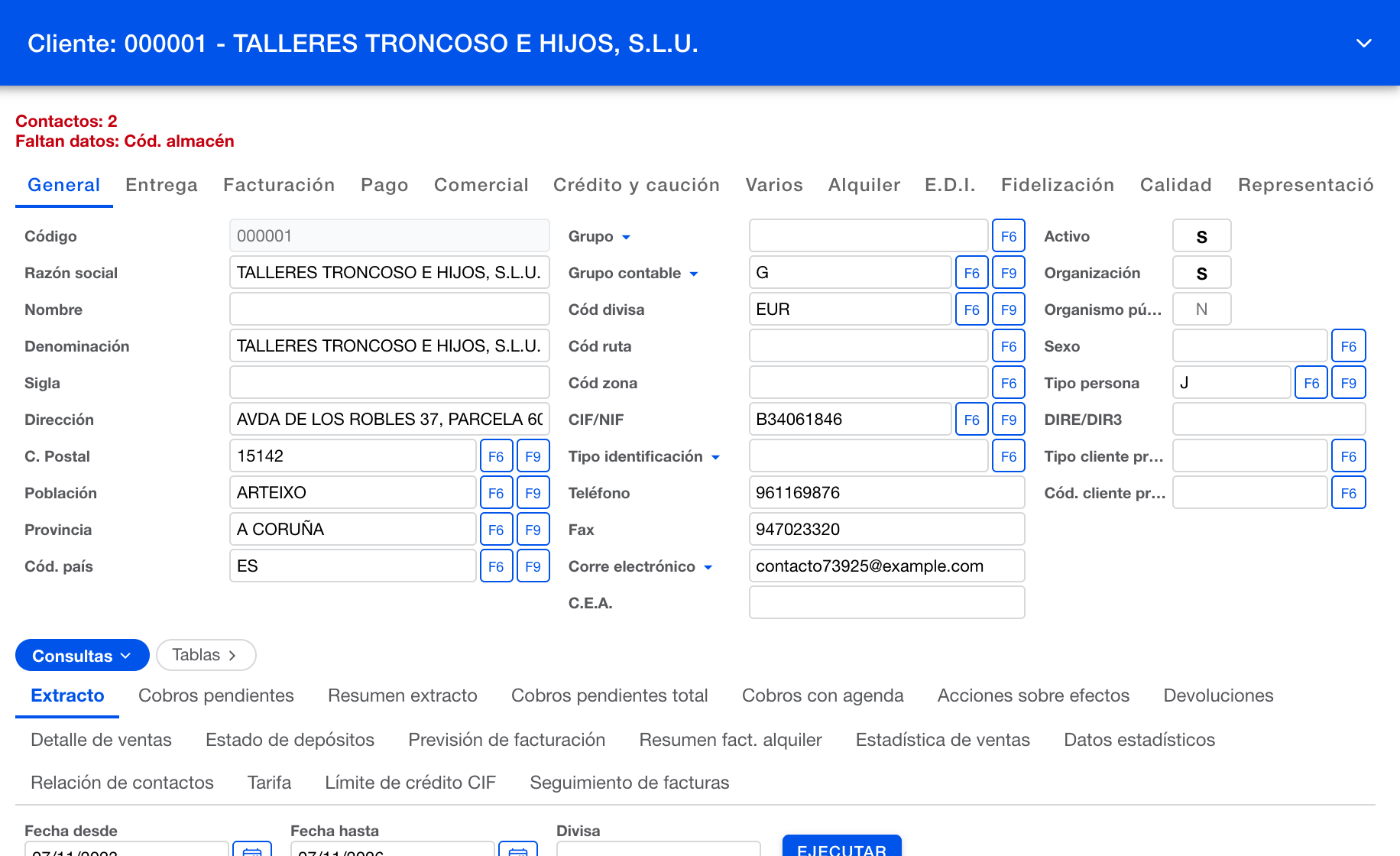
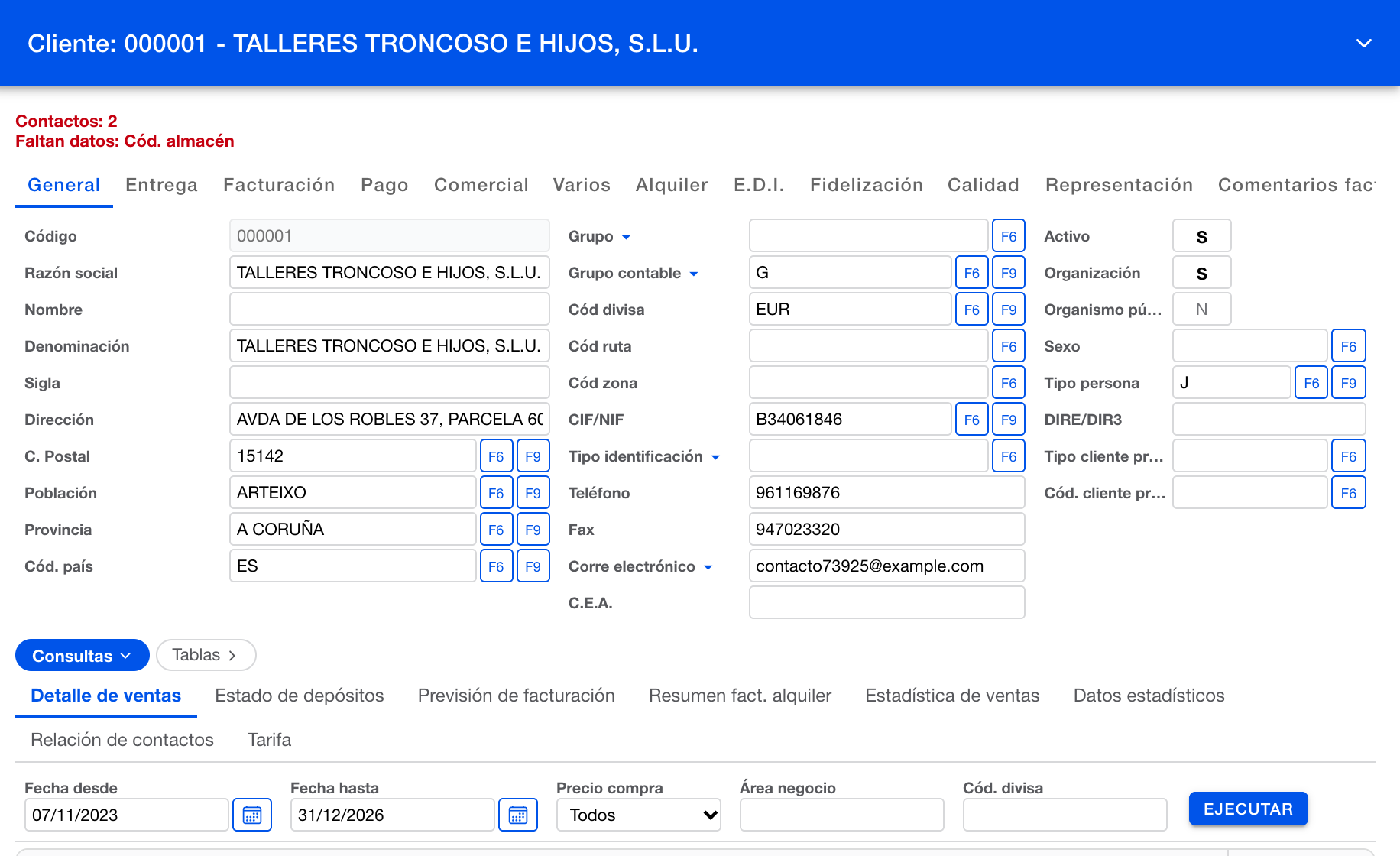
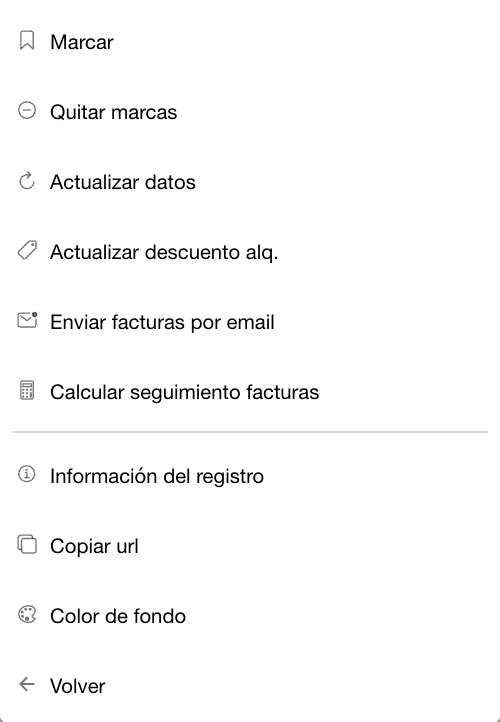
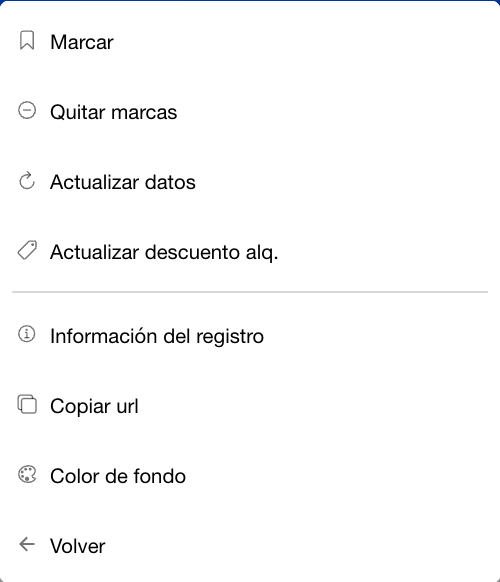
Si ya estaba dentro de la aplicación, tendrá que volver a entrar para ver el cambio.
Qué tener en cuenta
- No cree el formulario en el usuario de la persona. Con un formulario propio, su menú le ofrecería Diseñar el formulario y Editor guiado, y podría deshacer lo oculto. Lo heredado no los ofrece.
- Ocultar no es quitar el permiso. Esos datos siguen en la base de datos y son accesibles por otras pantallas, como los cobros desde el menú. Ocúltelas también con su menú y limite lo que haga falta con los privilegios.
- Lo nuevo del general no le llegará solo. Revise de vez en cuando Comparar con el general.
- Para volver atrás con una persona, vacíe su campo Usuario menús, teniendo en cuenta que también afecta a su menú. Con todas, elimine el formulario de
CONTRATAcon la papelera de su línea en Formularios: volverán a la ficha general y el texto se pierde.