
Cambiar un formulario
Decida qué campos, pestañas y opciones tiene una ficha para una empresa o para un usuario. Tiene un caso completo en el ejemplo de la ficha de cliente.
Crear el formulario de una empresa o de un usuario
- Abra Configuración › Formularios y entre con doble clic en el formulario del que quiere partir. El código identifica la pantalla:
cliente-edites la ficha de cliente. - En el menú , elija Copiar a otro ámbito y rellene el destino:
CIy la clave para una empresa, oUS, el código y la clave de instalación para un usuario. Las claves se ven en la parte inferior del menú lateral: Clave (3 caracteres) y Grupo (4). - Abra la copia y compruebe en el título que está en ella.
Si varios usuarios deben compartirlo, créelo solo en un usuario de referencia e indique ese usuario en el campo Usuario menús de la ficha de los demás. Ver Dar a un usuario la configuración de otro.
Cambiar los campos y las pestañas
Cada línea del texto es una instrucción:
| Línea | Qué hace |
|---|---|
P:General | Abre una pestaña de datos |
C1:40% | Abre una columna de ese ancho |
CODIGO | Pone un campo en su propia fila |
CAMPO1, CAMPO2 | Pone varios en la misma fila |
# delante | Oculta la línea sin borrarla. Con #P:, toda la pestaña |

Añadir pestañas abajo u opciones al menú de la ficha
- Ponga el cursor donde quiera añadirla, o sobre la que quiera cambiar.
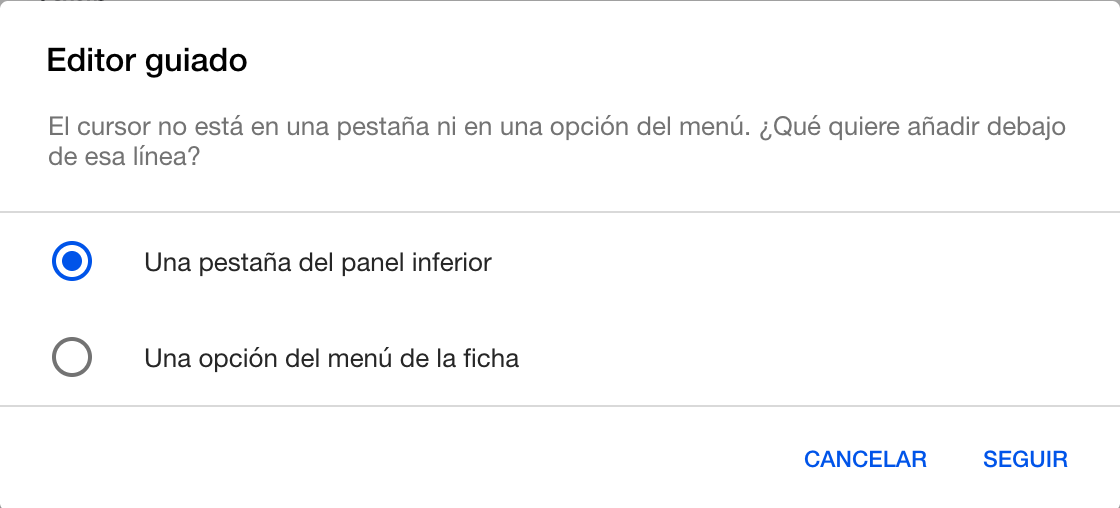
- En el menú , elija Editor guiado.
- Elija qué quiere añadir y rellene lo que le pide. Las tablas y los campos se eligen de lo que hay, y abajo verá cómo queda la línea.
Cambiarlo desde la propia ficha
Las fichas pueden ofrecer Diseñar el formulario en su menú . Abre la definición con la que se está viendo esa ficha y, al cerrarla, la ficha se vuelve a montar.
| Usuario | Qué puede diseñar desde la ficha |
|---|---|
SYSDBA | Cualquier definición |
| Los demás | Solo la suya propia. Lo heredado, lo de la empresa y lo general se cambia en Formularios |
Si cambia el texto en Formularios, hay que volver a entrar en la aplicación para ver el resultado. Y recuerde que quien tenga una definición propia no recibe los cambios de la general: use Comparar con el general para ver las diferencias.
Eliminar un formulario
Funciona como en los menús: en la lista de Formularios, papelera de su línea y Borrar. El texto se pierde y cada persona afectada pasa a la siguiente definición que exista. Para conservarlo sin usarlo, ponga Activo en N.