
Pedir ayuda a NURELAR
Cuando algo falla, no hace lo que esperaba o echa algo de menos, puede pedir ayuda sin salir de la aplicación. Esta guía explica las tres formas de hacerlo, qué se envía en cada una y cómo seguir sus casos hasta que queden resueltos.
Qué usar en cada caso
| Qué le pasa | Qué usar | Quién contesta |
|---|---|---|
| Un error que no entiende, o algo que no hace lo que esperaba | Asistencia técnica, con el botón del salvavidas o desde la ventana del error | Al momento, la inteligencia artificial, que lee el código de NURELAR y lo que acaba de pasar |
| La respuesta no le resuelve el problema, o es un fallo de NURELAR | Un caso de soporte, que el propio asistente le propone abrir | Las personas de NURELAR, en menos de 48 horas |
| Una mejora o una idea | Comunicar error o mejora | NURELAR la estudia; con IA Support, también como caso |
La asistencia técnica y los casos de soporte son parte del módulo IA Support. Sin él, sigue teniendo Comunicar error o mejora, y para lo urgente, el contacto de siempre con NURELAR.
Dónde está cada cosa
- El salvavidas, arriba en el menú lateral, junto al asistente: abre la asistencia técnica en cualquier momento, aunque no haya ningún error en pantalla.

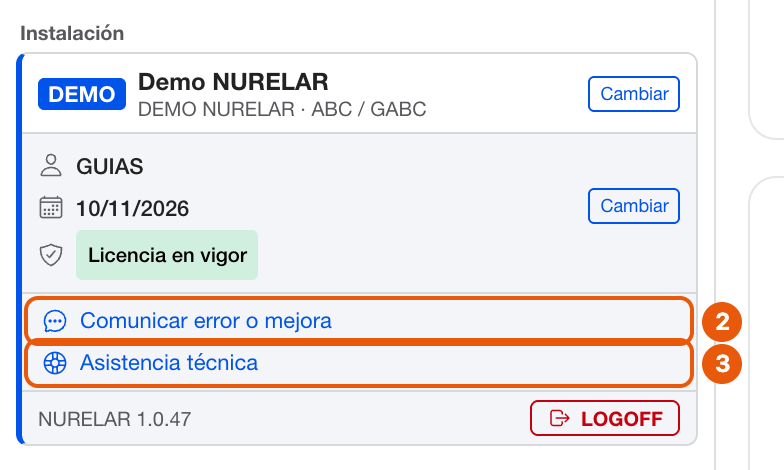
- Comunicar error o mejora, en la tarjeta de la Instalación, abajo del menú lateral. La tarjeta muestra también la empresa, su clave, su usuario, la fecha de trabajo y la licencia.
- Asistencia técnica, justo debajo: la pantalla con sus casos de soporte.
Si no ve el salvavidas ni Asistencia técnica, su usuario no tiene IA Support.
1. Asistencia técnica con inteligencia artificial
Es lo primero que conviene probar: contesta al momento, a cualquier hora, y conoce cómo está hecha NURELAR. Es como preguntarle al programador.
Desde la ventana de un error
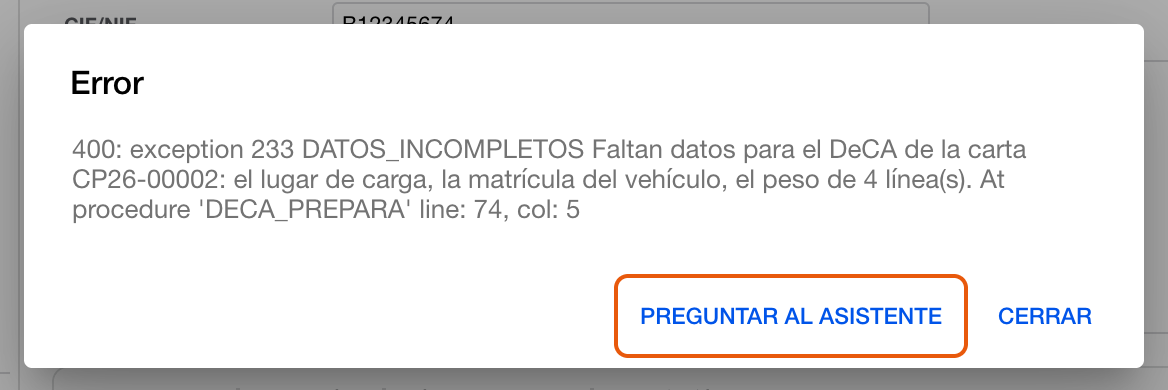
Cuando la aplicación muestra un error, la ventana trae el botón Preguntar al asistente:
Desde el salvavidas
Si no hay error pero algo no ha hecho lo que esperaba (un total que no cuadra, un listado que no saca lo que debería), pulse el salvavidas.
Contar qué ha pasado
Se abre el panel de Asistencia técnica. Abajo le indica lo que se envía solo: el error, si lo hubo, y las últimas operaciones de la aplicación. Usted solo tiene que contar qué estaba haciendo y qué esperaba.
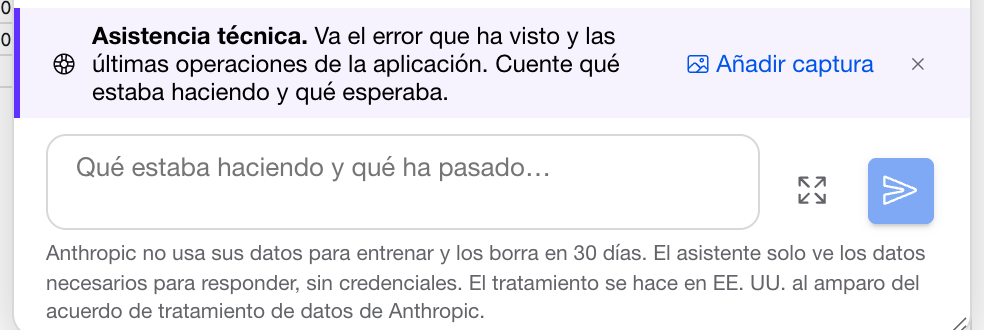
- Añadir captura: el navegador le pedirá permiso para compartir esa pestaña y el panel se aparta un momento. Ayuda mucho cuando el problema se ve en la pantalla.
- La × de la franja cancela la asistencia sin enviar nada.
- Si tiene una ficha abierta, el asistente la tiene en cuenta; con No usar, no.
Escriba y pulse Intro.
La respuesta
El asistente revisa lo que ha pasado, consulta lo que necesita y le contesta: qué ha ocurrido y qué hacer. Tarda desde unos segundos hasta un par de minutos.
Al final le pregunta ¿Le ha servido? Conteste siempre: lo que sirve se guarda y el asistente lo tiene en cuenta la próxima vez que alguien de su empresa pregunte algo parecido.
Puede seguir preguntando en la misma conversación, por ejemplo «¿y dónde se pone la matrícula?».
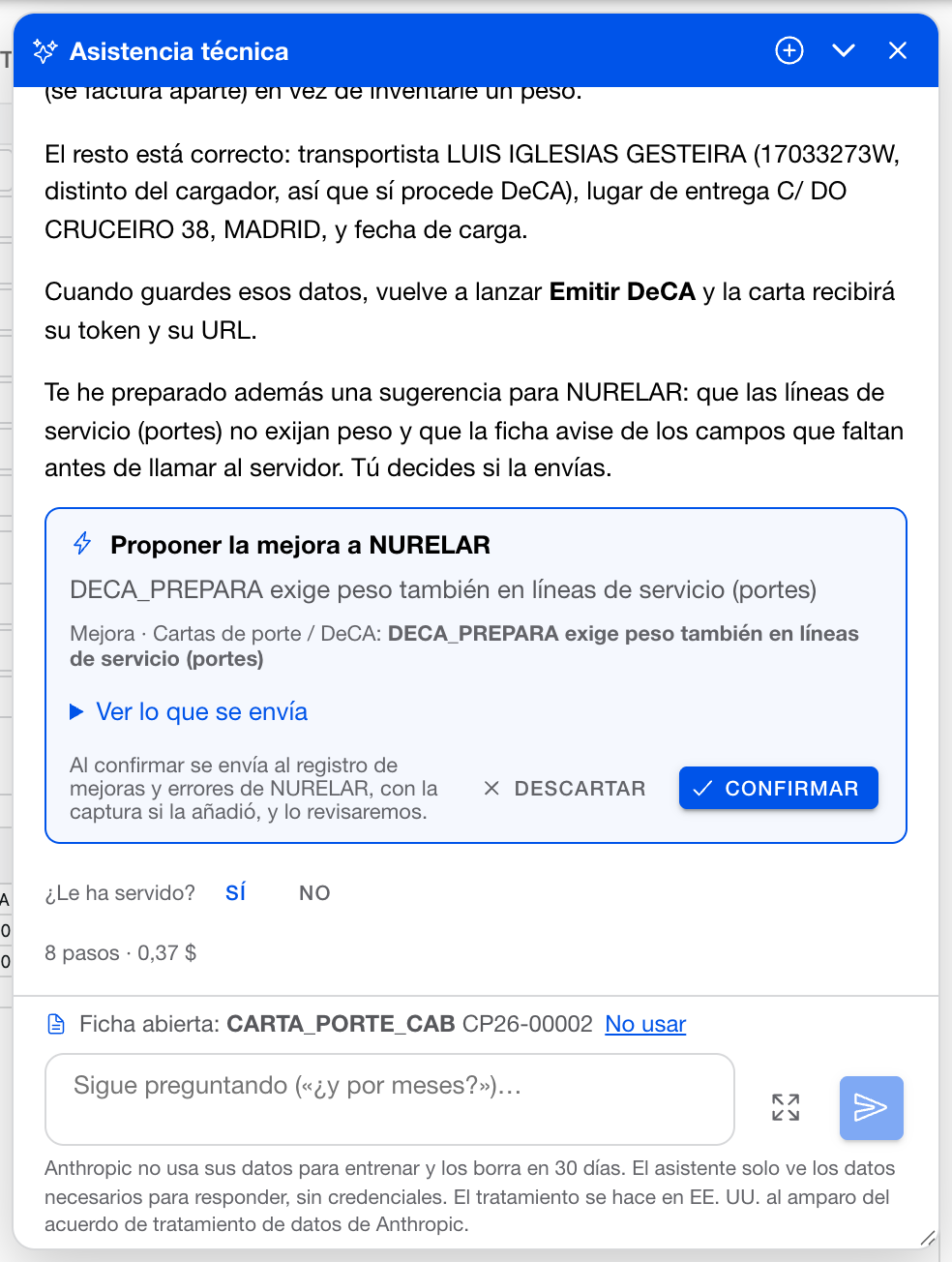
Si el problema es de NURELAR y no de los datos o del uso, o si ve algo que se podría mejorar, el asistente le propone enviárnoslo, como en la captura. Le enseña el título y, en Ver lo que se envía, el texto completo. Con Confirmar se abre un caso de soporte, con la captura si la añadió, y le dice su número; Abrir lleva directamente a él. Con Descartar no se envía nada.
Debajo de cada respuesta verá cuántos pasos ha dado el asistente y lo que ha costado la consulta.
2. Comunicar error o mejora
- Abra la pantalla donde está el problema o donde echa algo de menos, y pulse Comunicar error o mejora.
- Elija qué es: Algo no funciona, Una mejora o Una idea.
- Escriba un título corto y, en la descripción, qué estaba haciendo, qué esperaba y qué ha pasado.
- Añada capturas: Capturar esta pantalla, pegarla con Ctrl+V (para hacerla, Win+Mayús+S en Windows o Cmd+Mayús+4 en Mac) o elegir un fichero, también en PDF.
- Pulse Enviar.
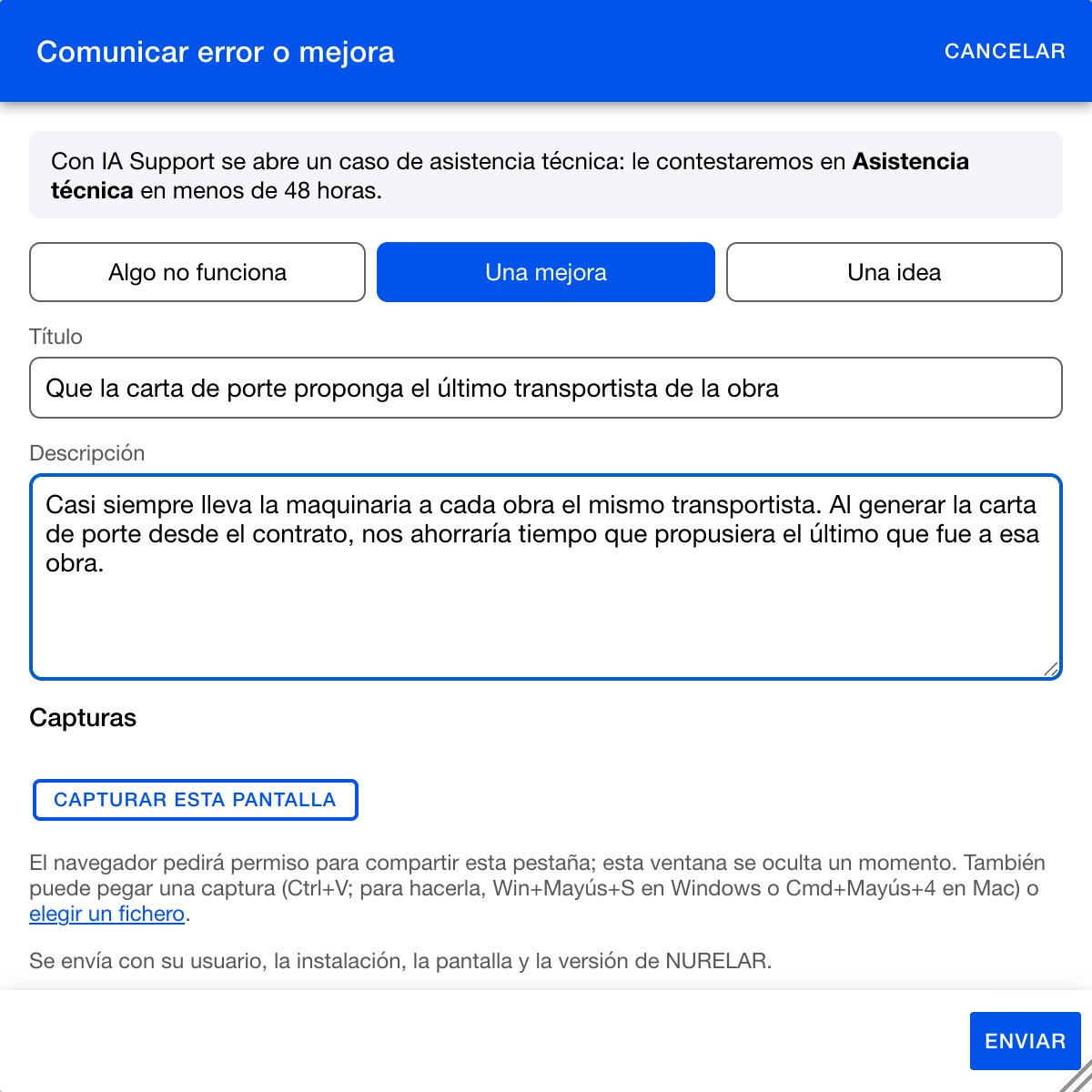
Se envía con su usuario, la instalación, la pantalla en la que estaba y la versión de NURELAR. Con IA Support, se abre un caso y le dice su número:

Sin IA Support nos llega igual, pero como sugerencia para próximas versiones: no hay seguimiento ni plazo de respuesta.
3. Seguir sus casos
Cuando le contestamos
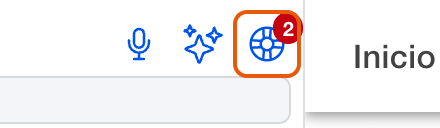
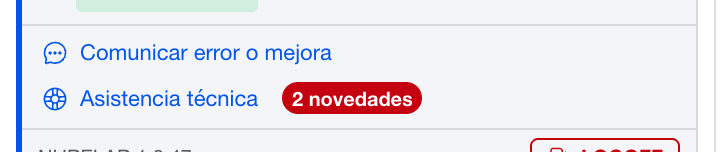
El número suma las respuestas que aún no ha leído y los casos en los que le hemos preguntado algo. Se comprueba al entrar y cada diez minutos.
La pantalla Asistencia técnica
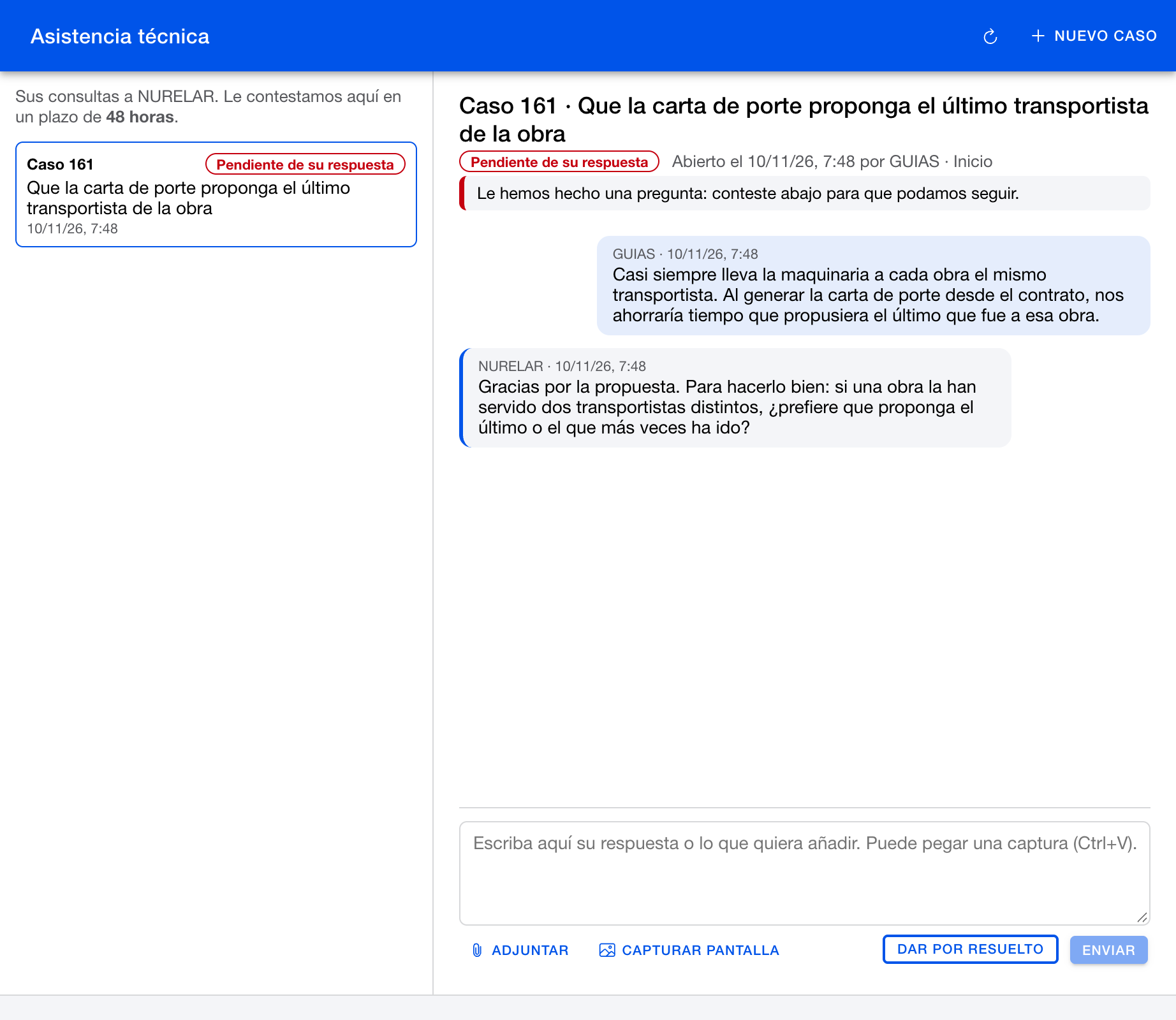
A la izquierda, sus casos abiertos, el más reciente arriba, con su estado y las respuestas sin leer. A la derecha, la conversación del que elija:
| Estado | Qué significa |
|---|---|
| Recibido | Nos ha llegado. Le contestaremos en menos de 48 horas; la fecha límite se ve en el caso. |
| En estudio | Lo estamos mirando. |
| Pendiente de su respuesta | Le hemos preguntado algo y el caso no avanza hasta que conteste. |
| Resuelto | Está solucionado, por nosotros o porque usted lo dio por resuelto. |
| Cerrado | Se cerró sin cambios (por ejemplo, si no era un error). |
Contestar y añadir información
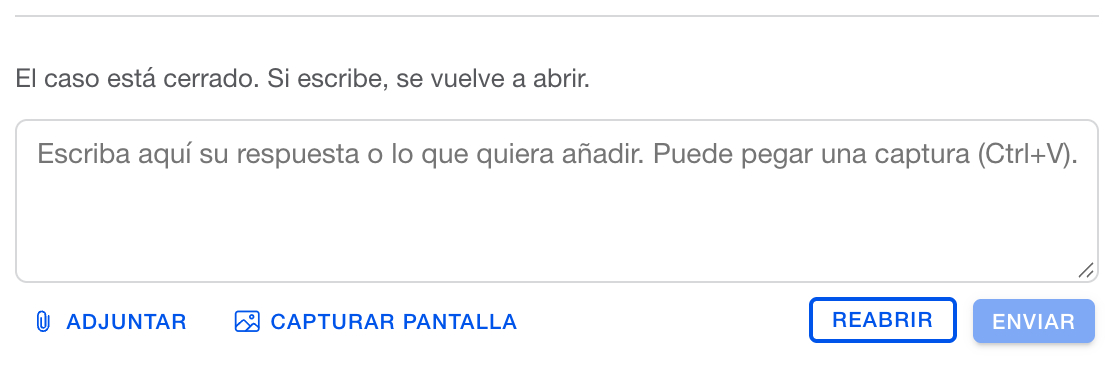
Escriba abajo y pulse Enviar. Puede añadir imágenes o PDF con Adjuntar, Capturar pantalla o pegándolos con Ctrl+V. Pulse una imagen de la conversación para verla en grande.
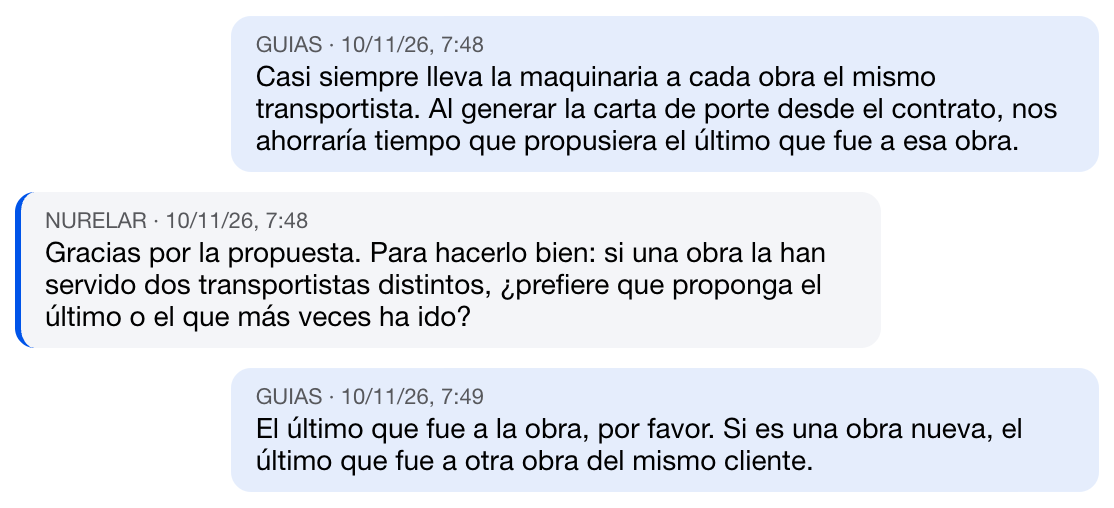
Nuestras respuestas aparecen como NURELAR; las suyas, con su usuario.
Darlo por resuelto o reabrirlo
Si ya está solucionado, pulse Dar por resuelto y confírmelo. Si vuelve a pasar, entre en el caso y pulse Reabrir, o escriba: al escribir en un caso cerrado se vuelve a abrir.
Los casos resueltos y cerrados no salen en la lista: pulse Ver también los cerrados.
Con Nuevo caso, arriba a la derecha, abre uno sin pasar por el menú.
Supervisores de soporte
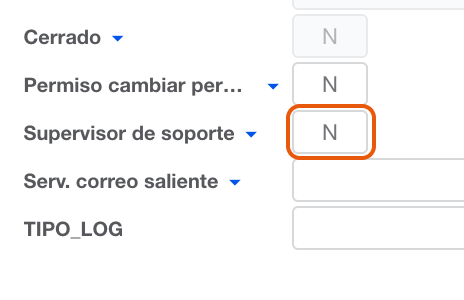
Cada usuario ve solo sus casos. Quien coordine el soporte en su empresa puede verlos todos: el administrador pone S en Supervisor de soporte, en la pestaña Configuración de su ficha (Configuración › Usuarios). Lo verá la próxima vez que entre.
El supervisor ve en la lista quién abrió cada caso y puede contestar en cualquiera de ellos.
Qué se envía y qué cuesta
- Con la asistencia técnica: su pregunta, el error si lo hubo, las últimas operaciones de la aplicación (las consultas a la base de datos, con su tiempo y su error) y los últimos errores del navegador. La captura, solo si usted la añade.
- Con Comunicar error o mejora: lo que escriba, las capturas que añada, su usuario, la instalación, la pantalla y la versión.
- Consumo: cada consulta a la asistencia técnica descuenta de la bolsa de soporte de su licencia, que puede ver en Licencias. Los casos que atendemos las personas de NURELAR no consumen nada.
Consejos para que le ayudemos antes
- Pregunte desde la pantalla del problema, recién ocurrido: así van las operaciones que importan.
- Diga qué esperaba, no solo lo que ha pasado: «esperaba que el total fuera 1.200 €» ayuda más que «el total está mal».
- Un problema por caso. Si son dos cosas distintas, abra dos casos.
- Conteste a nuestras preguntas en el mismo caso: mientras está Pendiente de su respuesta, no podemos seguir.
- Si algo le impide trabajar, además del caso, llámenos.