Trabajar con varias ventanas
Abra dos pantallas a la vez para consultar una mientras trabaja en la otra, y vuelva enseguida a lo que tenía entre manos.
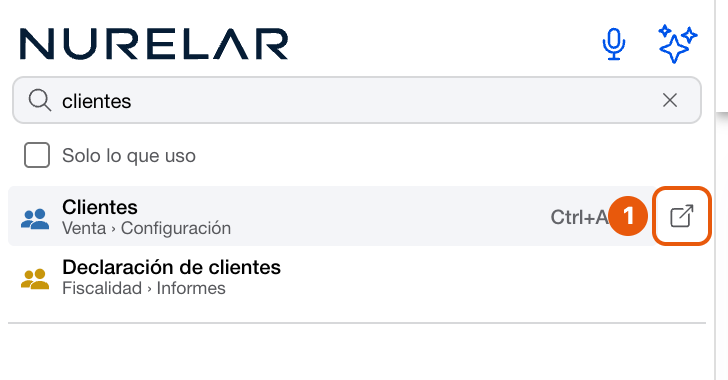
Abrir una opción en otra ventana
- Pase el ratón por encima de la opción en el menú lateral.
- Pulse el icono que aparece a su derecha 1.
Se abre en una ventana aparte y la pantalla en la que estaba sigue igual. Si pulsa el texto de la opción, en cambio, se abre en la misma ventana.
Si no se abre nada, el navegador está bloqueando las ventanas emergentes: permítalas para esta dirección.
Abrir en otra ventana la pantalla que ya tiene delante
- Abra el menú de arriba a la derecha.
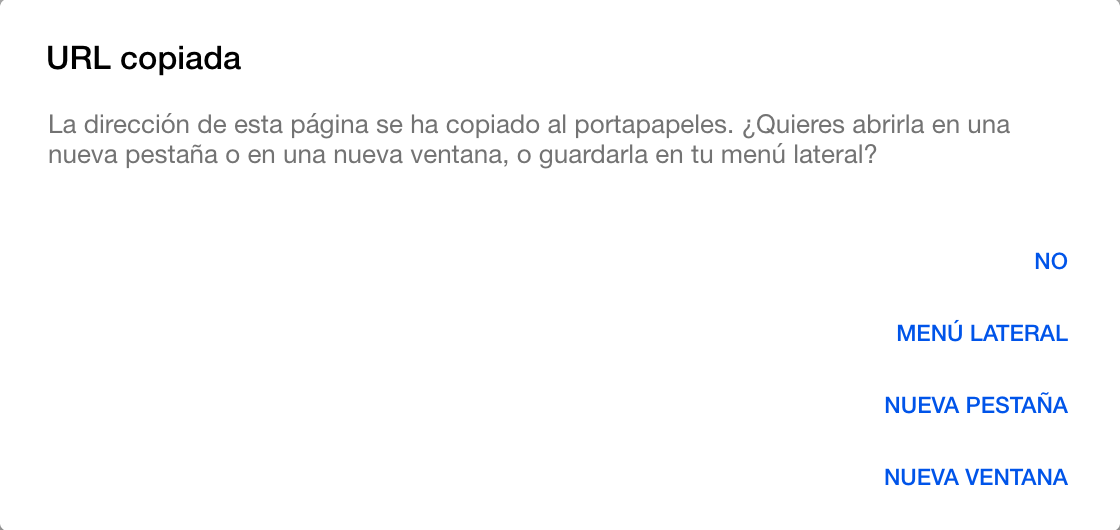
- Elija Copiar url. La dirección queda copiada para pegarla donde quiera.
- Elija qué hacer con ella:
- Nueva pestaña o Nueva ventana: la abre aparte.
- Menú lateral: la guarda en su menú para tenerla a mano. Se explica en el apartado siguiente.
- No: se queda solo con la dirección copiada.
Guardar una pantalla en su menú lateral
Si vuelve a menudo a la misma ficha o al mismo listado (un cliente con el que trabaja cada día, las facturas pendientes), guárdelo en su menú.
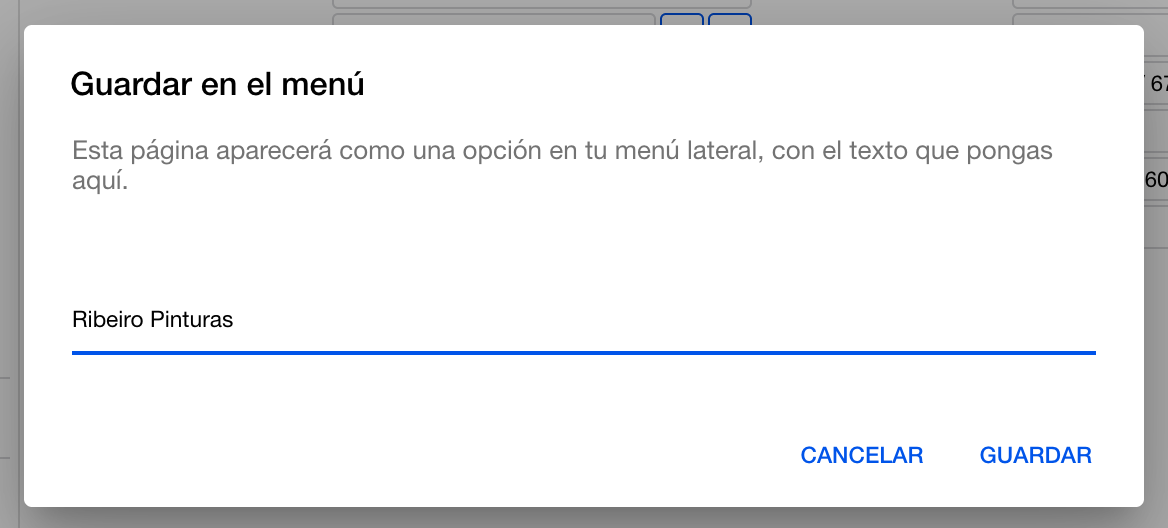
- Abra la pantalla, por ejemplo la ficha del cliente, y elija Copiar url en el menú .
- Pulse Menú lateral.
- Escriba el texto con el que quiere verla en el menú y pulse Guardar. Le propone el título de la pantalla; puede cambiarlo.
Aparece enseguida en el menú lateral, en el apartado Favoritos, encima de la tarjeta de la instalación:
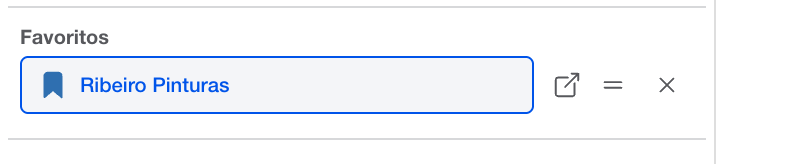
- El texto abre la pantalla en la ventana en la que está.
- Al pasar el ratón por encima salen tres iconos a la derecha: abrir en una ventana nueva, el asa (arrastre para cambiar el orden de sus favoritos) y el aspa (la quita del menú, sin preguntar).
Los favoritos son de su usuario: le acompañan en cualquier equipo en el que entre. Si su usuario hereda la configuración de otro, verá también los de ese otro, pero esos no se pueden mover ni quitar.
Moverse entre fichas
Volver atrás
Pulse Esc, o elija Volver en el menú . El listado sigue donde estaba, con el mismo filtro y la misma fila señalada.
Ir a la ficha anterior o siguiente del listado
Si ha entrado en la ficha desde un listado, abajo a la derecha verá en qué posición está y cuántas hay. Pulse las flechas, o Ctrl+Re Pág y Ctrl+Av Pág, para pasar a la anterior o a la siguiente sin volver al listado.

Recuperar una ficha que acaba de ver
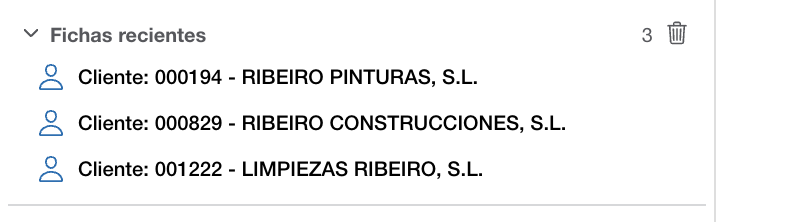
En el menú lateral, debajo de sus favoritos, Fichas recientes guarda las últimas fichas que ha abierto, la más reciente arriba. Pulse el título para desplegarla y una ficha para volver a ella.
El número dice cuántas hay; la papelera vacía la lista.