
Factura electrónica entre empresas
La Ley Crea y Crece obliga a emitir y recibir las facturas entre empresas en formato electrónico. NURELAR las envía a la solución pública de la Agencia Tributaria, que se las hace llegar a su cliente, y descarga de ella las que le envían sus proveedores.
Antes de empezar
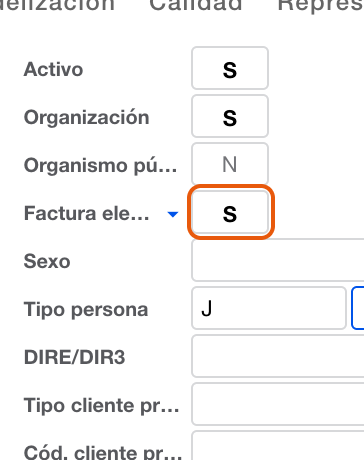
- Qué clientes la reciben. En la ficha del cliente, pestaña General, el campo Factura electrónica B2B, debajo de Organismo público, dice si se le remiten. Al dar de alta un cliente o cambiar su CIF, NURELAR propone
Spara las sociedades y entidades españolas, yNpara las personas físicas y las administraciones públicas, que van por FACe. Puede cambiarlo a mano. - El certificado. La conexión con la Agencia Tributaria se hace con el certificado electrónico de la empresa, como en el SII.
En Fiscalidad › Configuración › Entornos de factura electrónica hay dos entornos: SPFET, el de pruebas de la Agencia Tributaria, y SPFE, el real. Cada hoja dice a cuál va. En el de producción, ponga en Desde fecha la fecha a partir de la que está obligado: las facturas anteriores no se seleccionan.

Enviar las facturas emitidas
Se trabaja con hojas, como en el SII: se seleccionan las facturas, se confirma la hoja y se remite.
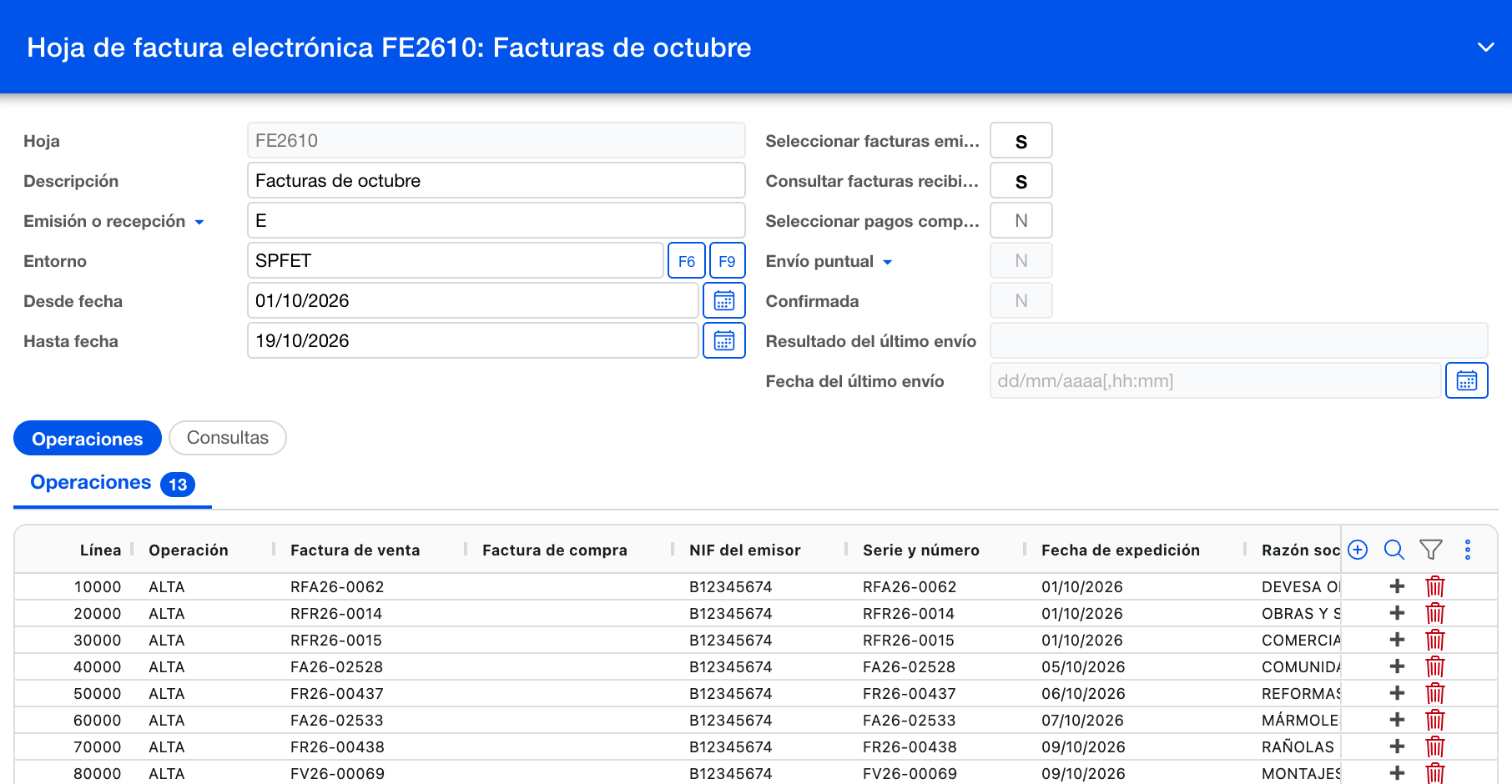
- Abra Fiscalidad › Hojas de factura electrónica, pulse F3, escriba un código para la hoja y pulse Crear.
- Escriba una descripción, deje
E(emisión) en Emisión o recepción, elija el Entorno y ponga las fechas de expedición. - F10 Seleccionar: añade las facturas confirmadas del periodo cuyos clientes reciben factura electrónica y que aún no se han remitido.
- F11 Confirmar: genera la factura electrónica de cada una y comprueba que no falta nada. Si falta algo, lo dice y la hoja no se confirma:
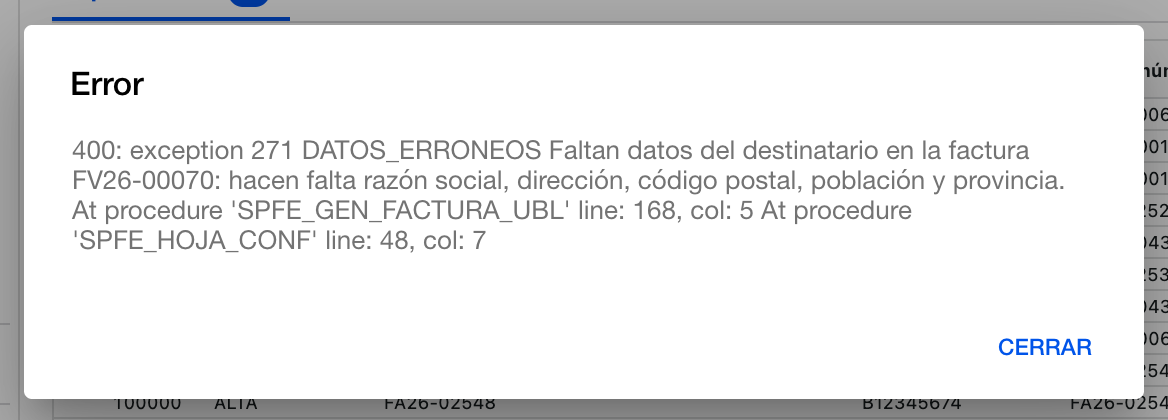
Corrija la factura o quite su línea con la papelera, y vuelva a pulsar F11. La hoja confirmada lo dice en el título:

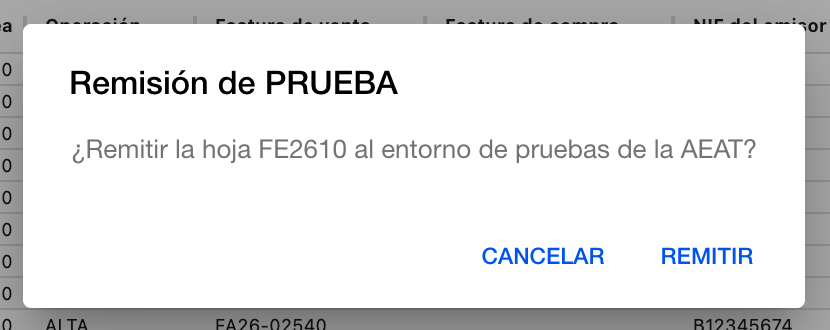
- Ctrl+F11 Remitir a la AEAT: antes de enviar le pregunta; si el entorno es el real, el aviso se titula «¡Remisión a PRODUCCIÓN!». Una ventana sigue el envío. Al terminar, cada línea queda comunicada o con su error.
Para corregir algo antes de enviar, pulse otra vez F11: la hoja se desconfirma. Ya no se puede desconfirmar si tiene algo comunicado; lo que falte va en otra hoja.
Enviar una sola factura
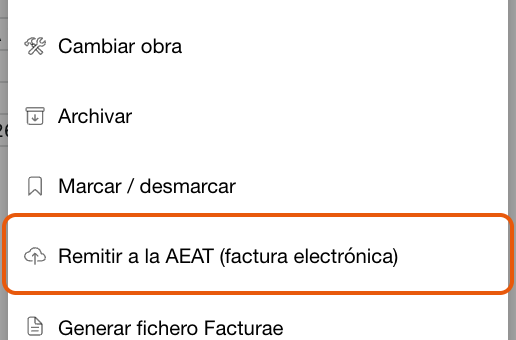
Desde la ficha de una factura de venta confirmada, en el menú , elija Remitir a la AEAT (factura electrónica). Se crea una hoja de una línea, ya confirmada, y se abre para remitirla con Ctrl+F11.
Recibir las de sus proveedores
- Cree una hoja con
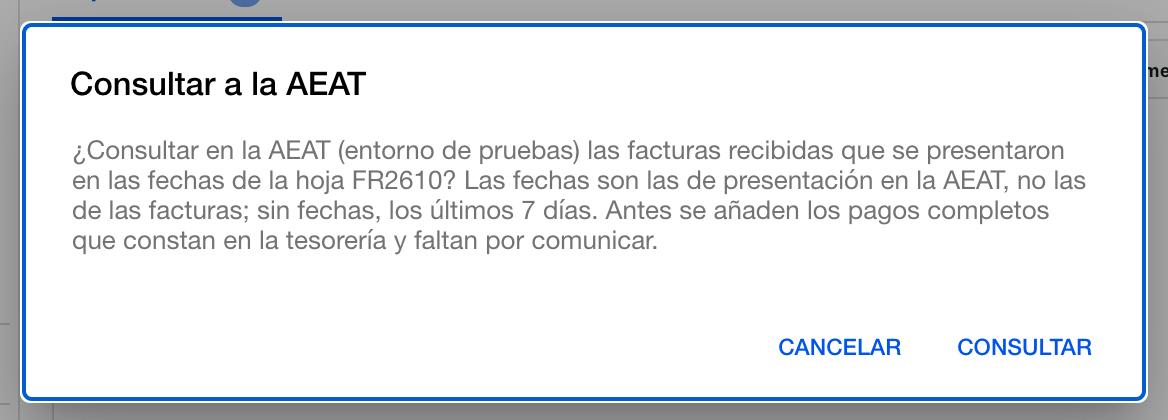
R(recepción) en Emisión o recepción, el entorno y las fechas. - F10 Consultar a la AEAT: trae las facturas que sus proveedores presentaron en esas fechas. Son las de presentación en la Agencia Tributaria, no las de las facturas; sin fechas, los últimos 7 días.
- F11 confirma la hoja y Ctrl+F11 Descargar de la AEAT trae cada factura.
- Pasar a documentos de compra, en el menú , las deja en Compras › Documentos de compra (PDF), ya leídas. Desde allí se casan con el proveedor y se crea la factura de compra, como con un PDF.
Pagos, rechazos y anulaciones
Después del alta, cada factura puede tener un estado: lo comunica quien la recibe (pago o rechazo) o quien la emite (cobro o impago). También van en las hojas, como líneas de Operaciones, y se confirman con F11 y se comunican con Ctrl+F11 igual que las altas.
- Pagos (obligatorio). Hay que comunicar la fecha en la que se paga por completo cada factura recibida; no hay pagos parciales. Si la hoja de recepción tiene
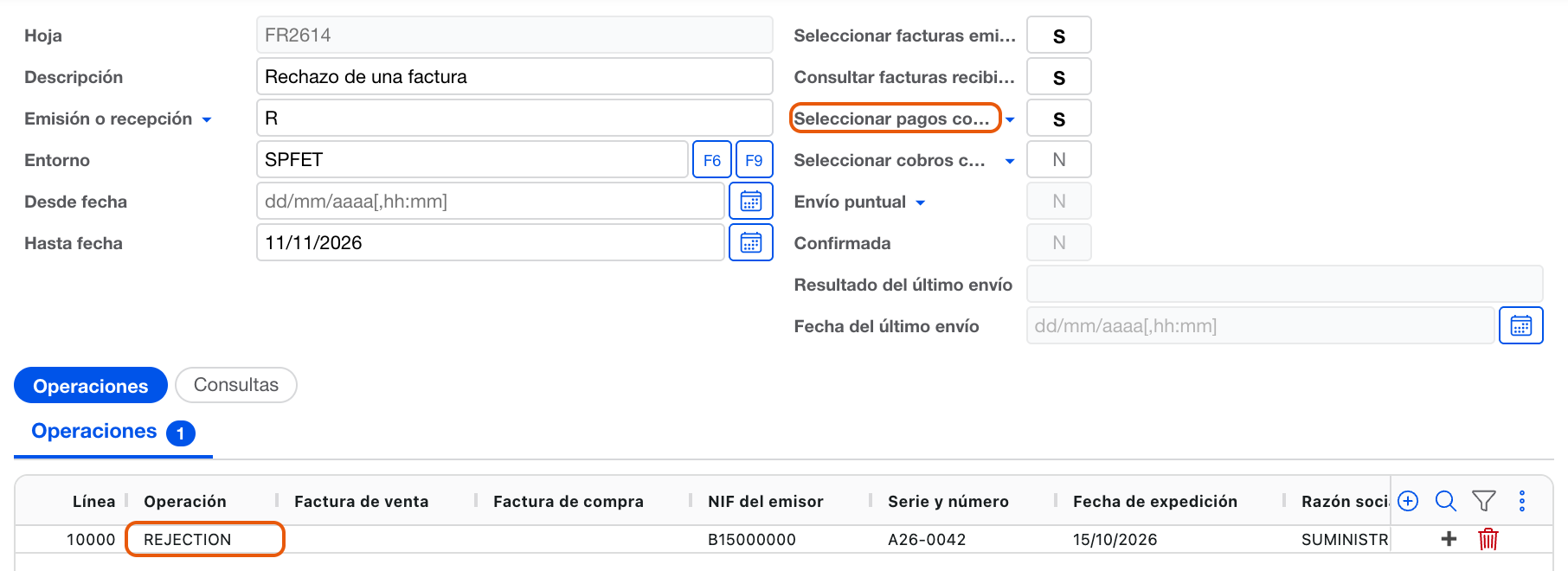
Sen Seleccionar pagos completos (lo trae por defecto), F10 añade, además de lo que consulta, una líneaPAYMENTpor cada factura recibida que la tesorería da por pagada del todo y que falta por comunicar. Lleva la fecha del último pago y el vencimiento del plazo: el último vencimiento de la factura de compra o, si no tiene, la fecha de expedición más 30 días. - Rechazos. En una hoja de recepción, añada una línea con
REJECTIONen Operación, la factura en Serie y número, la Fecha de efecto y el Motivo del rechazo:01si es comercial, o02si la operación es de consumo particular o no afecta a su actividad. - Cobros e impagos. Para el emisor son voluntarios. En la hoja de emisión,
Sen Seleccionar cobros completos hace que F10 añada los cobros (SETTLEMENT) igual que los pagos. Un impago se añade a mano:DEFAULT, la Factura de venta y la fecha de vencimiento impagada. - Anulación. Solo si la factura se remitió por error y no hubo operación; si la hubo, lo que procede es una factura rectificativa. En una hoja de emisión, añada una línea con
ANULACIONy la Factura de venta. La factura deja de estar en la Agencia Tributaria y su número se puede volver a usar.

Un estado comunicado se deshace con su CANCEL… (CANCELPAYMENT, CANCELREJECTION, CANCELSETTLEMENT o CANCELDEFAULT). Para cambiarlo por otro, deshaga el que tiene en una hoja y comunique el nuevo en otra: la Agencia Tributaria no admite dos operaciones sobre la misma factura en un mismo envío. Al confirmar, F11 comprueba que la factura está registrada en la Agencia Tributaria y que no faltan las fechas ni el motivo.
El Registro de las facturas, en las consultas de la hoja o en Fiscalidad › Facturas electrónicas, guarda cada factura con su situación, su localizador en la Agencia Tributaria y el XML que se envió.