
Filtrar un listado
Filtrar es la forma de encontrar lo que busca en un listado: los clientes de una población, las facturas de un mes o los albaranes sin facturar. Esta guía explica todo lo que se puede escribir en un filtro y los atajos para ponerlo y quitarlo.
La fila de filtros
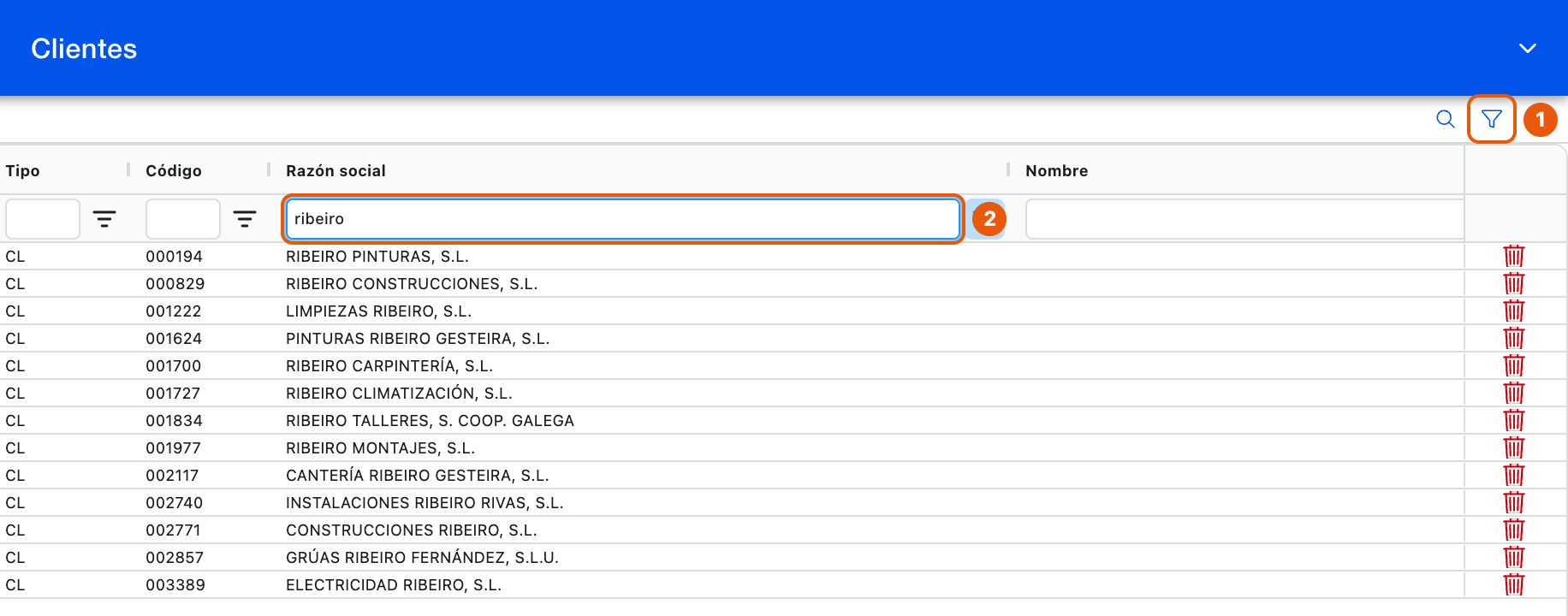
- 1 El embudo pone y quita la fila de filtros. Cuando está puesta, se ve en azul.
- 2 La casilla de cada columna. Escriba en ella y el listado se filtra solo, sin pulsar nada más.
El filtro se aplica a toda la tabla, no solo a la página que se ve. En el ejemplo, ribeiro encuentra todos los clientes que lo contienen, también los que no empiezan por «Ribeiro».
Qué se puede escribir
Texto
| Escriba | Encuentra |
|---|---|
ribeiro | Lo que contiene «ribeiro», sin mirar tildes ni mayúsculas, y sin distinguir la b de la v ni la ge de la je |
ribeiro% | Lo que empieza por «ribeiro» |
%s.l. | Lo que termina en «s.l.» |
ri_eiro% | En un patrón con %, el _ vale por un carácter cualquiera. Sin %, el _ es un carácter más |
?talleres · ¿talleres | Lo que contiene «talleres», o lo que no lo contiene |
=VIGO · <>VIGO | Exactamente «VIGO», o todo menos eso |
= · <> | Vacío, o con algo escrito |
Números
| Escriba | Encuentra |
|---|---|
30 | Lo que vale exactamente 30 |
>100 · >=100 · <100 · <=100 | Mayor, mayor o igual, menor, o menor o igual que 100 |
100..500 | Entre 100 y 500, los dos incluidos |
..500 · 100.. | Hasta 500, o desde 100 |
12,5 | Con decimales, con coma |
Fechas
| Escriba | Encuentra |
|---|---|
15/10/26 | Ese día |
01/10/26..15/10/26 | De la primera quincena de octubre de 2026, los dos días incluidos |
>=01/10/26 · ..30/09/26 | Desde el 1 de octubre, o hasta el 30 de septiembre |
<=@FECHA_ACTUAL | Hasta hoy |
Las fechas se comparan por el día, sin la hora.
Combinar condiciones en una casilla
| Escriba | Encuentra |
|---|---|
VIGO;TUI | Una cosa o la otra. En texto también vale la coma; en números, no, porque la coma es la de los decimales |
>1*<9 | Las dos condiciones a la vez: mayor que 1 y menor que 9 |
=@USUARIO | El usuario con el que ha entrado: por ejemplo, en la columna del comercial o del creador |
Filtrar por varias columnas
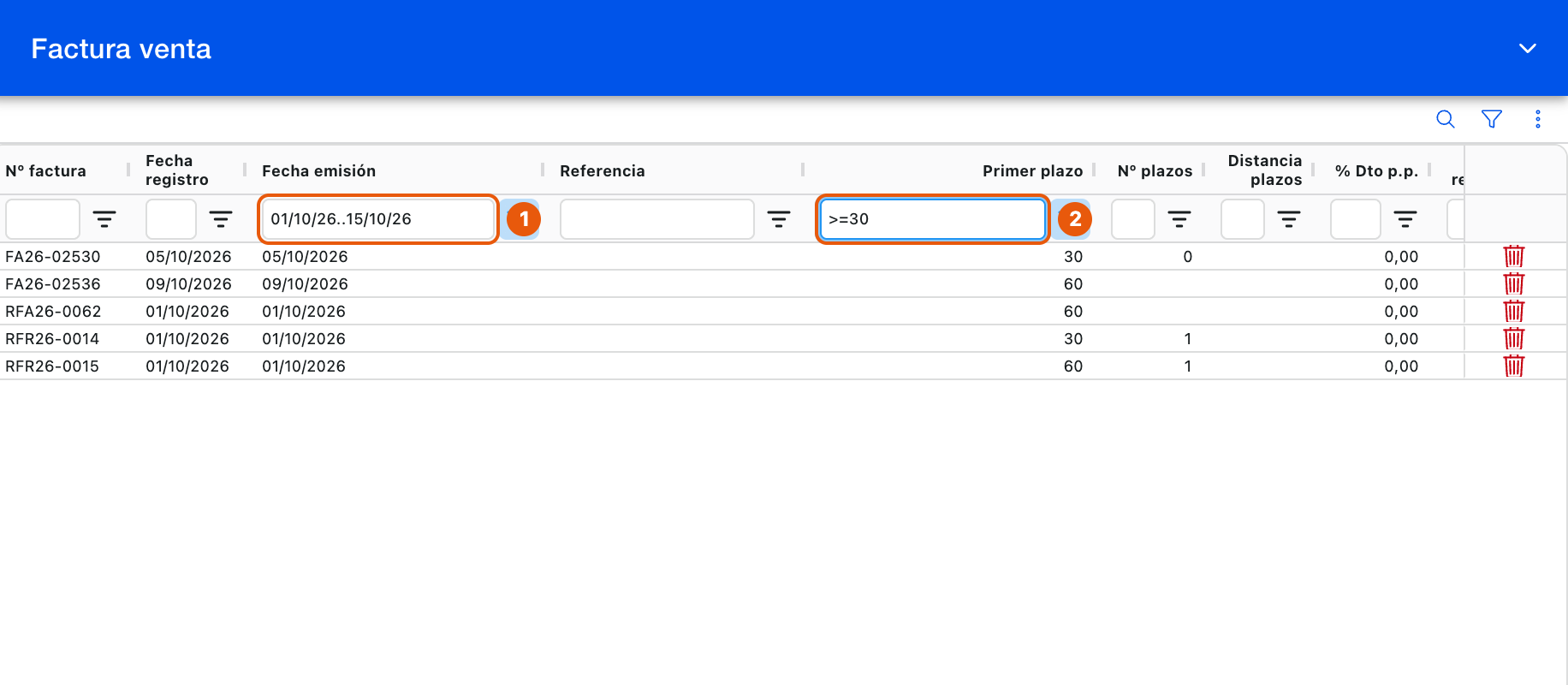
Escriba en tantas casillas como quiera. Salen las filas que cumplen todas a la vez: en el ejemplo, las facturas de la primera quincena de octubre 1 con el primer plazo a 30 días o más 2. Si una casilla se queda estrecha para lo que escribe, ensanche la columna arrastrando el borde de su título.
El menú de la casilla
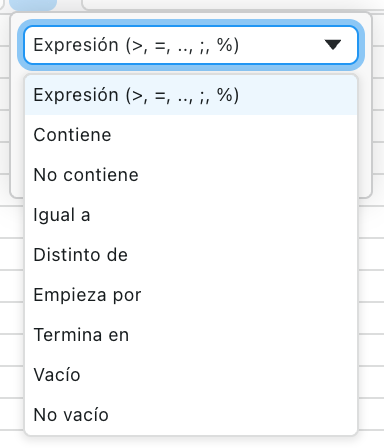
El botón que hay a la derecha de cada casilla abre su menú. Por defecto está en Expresión, que es lo que explica esta guía y lo que conviene usar casi siempre.
Si lo prefiere, elija una de las opciones de siempre: Contiene, No contiene, Igual a, Distinto de, Empieza por, Termina en, Vacío o No vacío. Con ellas, lo que escriba se toma al pie de la letra: los signos >, ; o % no tienen significado especial.
Cuando una columna tiene un filtro puesto, ese botón se ve en azul con un punto.
Atajos para filtrar
Por el valor de una celda: Mayús + doble clic
Con Mayús pulsada, haga doble clic en una celda: el listado se filtra por ese valor exacto en esa columna, y la casilla lo muestra con un = delante. Si repite el gesto sobre el mismo valor, el filtro de esa columna se quita. En una celda vacía, filtra las que están vacías.
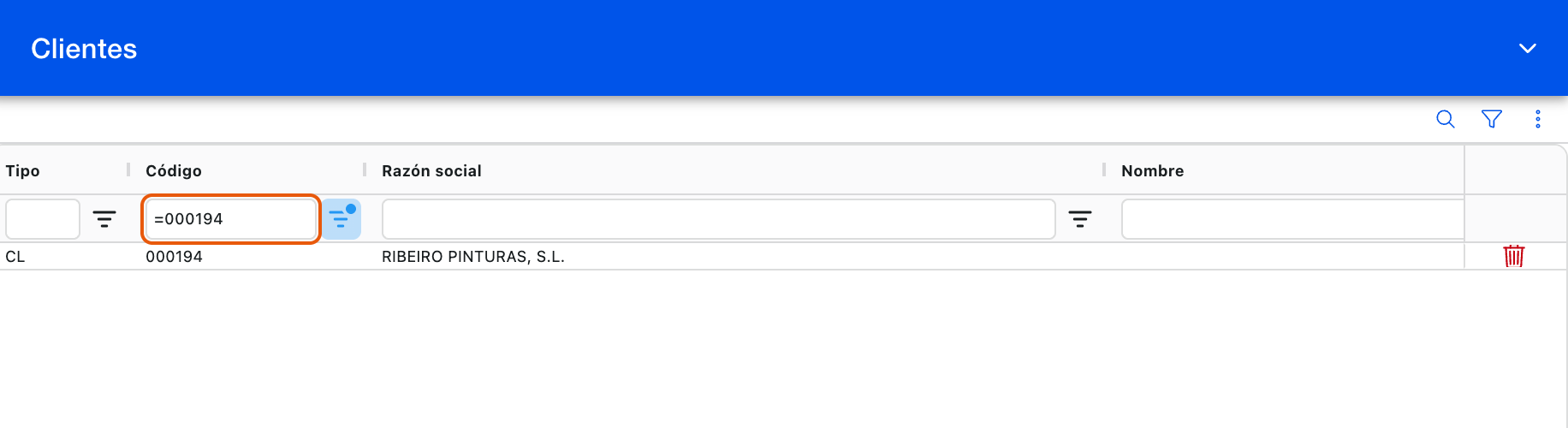
Si el valor lleva comas o punto y coma (como «RIBEIRO PINTURAS, S.L.»), se pone con la opción Igual a y sin el =, para que la coma no se tome como «o».
Buscar la columna por la que filtrar
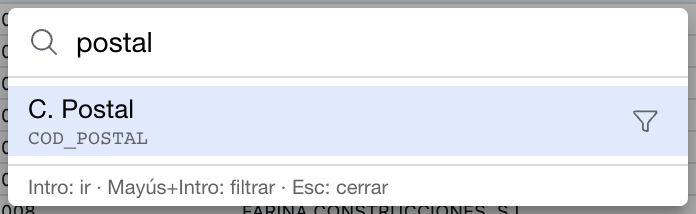
En tablas con muchas columnas, pulse la lupa o Ctrl+Mayús+F y escriba parte del nombre de la columna.
- Intro le lleva a la columna.
- Mayús+Intro, o el embudo de la fila, le deja el cursor en su casilla, listo para escribir el filtro. Si la fila de filtros estaba quitada, la pone.
- Las columnas por las que ya está filtrando salen las primeras, con el embudo relleno: sirve también para ver qué filtros hay puestos.
Cuando no encuentra nada exacto
Si escribe un texto y no hay ninguna coincidencia, NURELAR prueba con lo que se parece a lo escrito, comparando por cómo suena: rivero encuentra «Ribeiro». Se lo avisa con una franja amarilla:
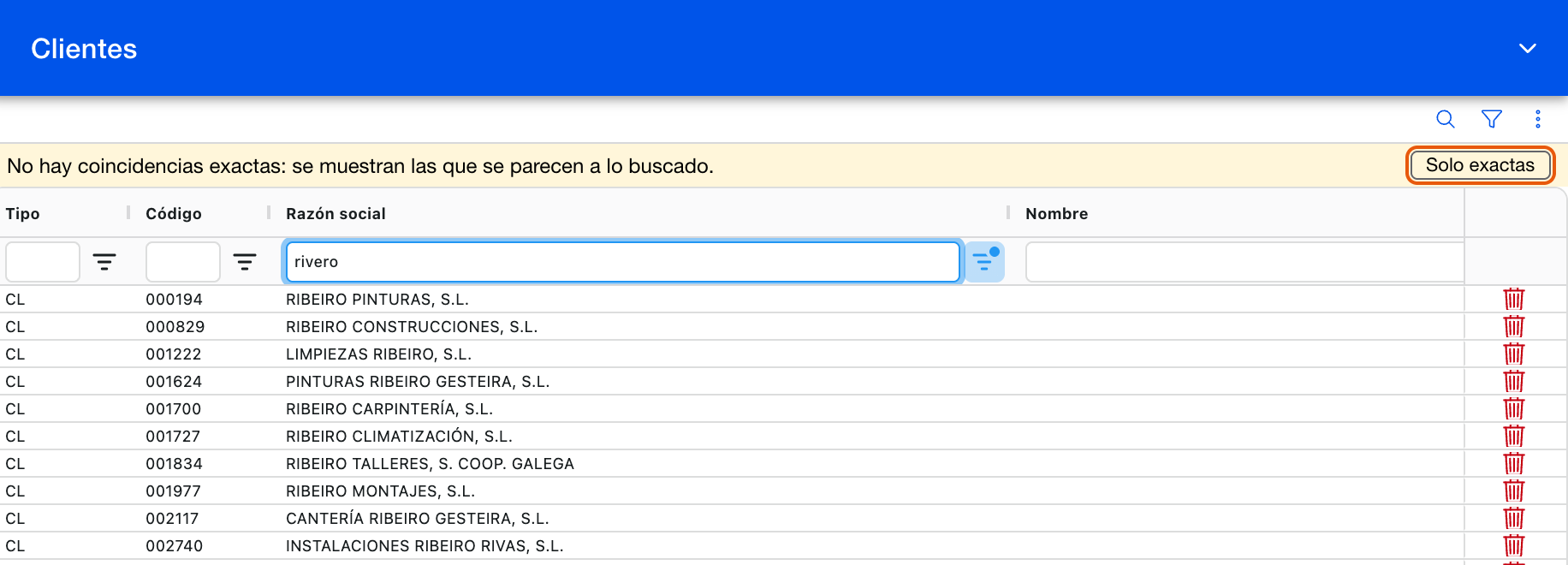
Si no es lo que buscaba, pulse Solo exactas y verá solo las coincidencias exactas (en el ejemplo, ninguna). Al cambiar el filtro, se vuelve a buscar exacto.
Lo parecido es amplio a propósito y solo entra cuando lo exacto no da nada. Nunca se usa para borrar: el borrado de todo lo filtrado trabaja siempre con el filtro exacto.
Filtros que ya vienen puestos
Algunos listados se abren ya filtrados, porque así está configurado en su empresa. Por ejemplo, Productos sale con =S en Activo, para que no estorben los que ya no se usan:
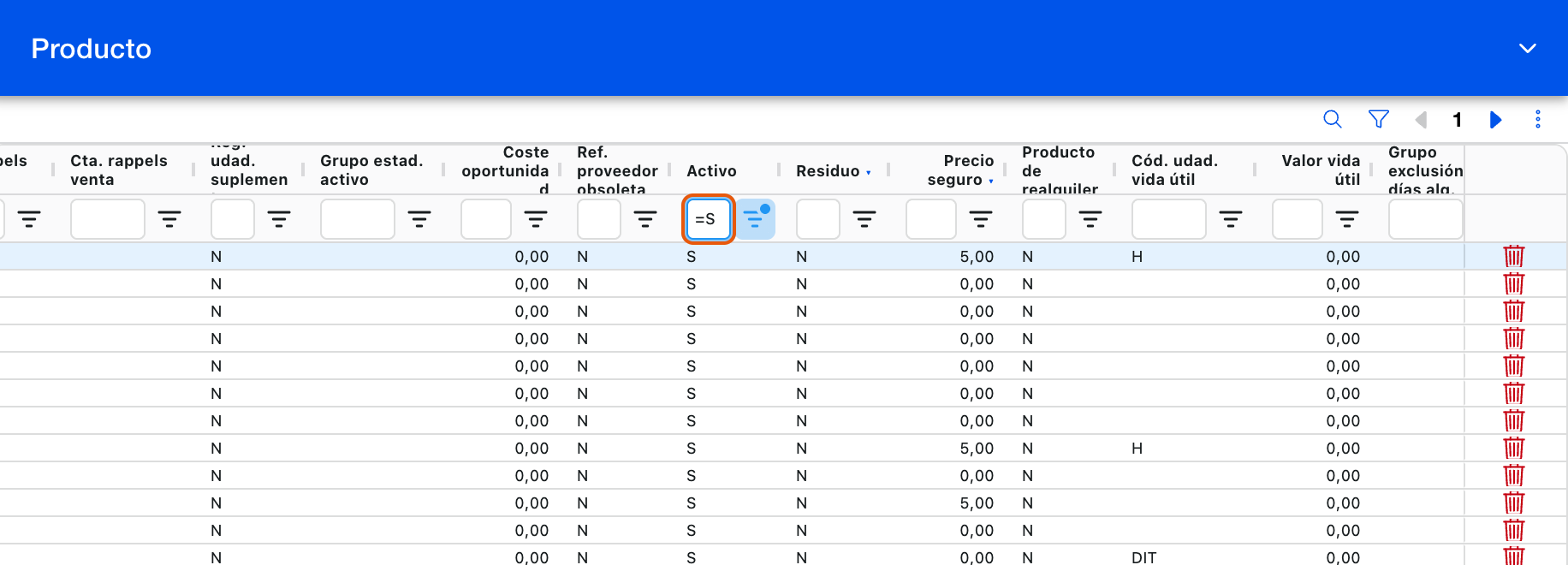
Se ven en su casilla y se quitan como cualquier otro: vacíe la casilla. No vuelve a ponerse mientras siga en esa pantalla.
Puede haber también condiciones fijas que no se ven, puestas por el administrador para que en ese listado solo salgan ciertos registros. Esas no se pueden quitar desde el listado.
Quitar los filtros
- Uno: vacíe su casilla, o repita Mayús+doble clic sobre el mismo valor.
- Todos: pulse el embudo. Al quitar la fila de filtros, se quitan también los filtros y el listado vuelve a salir entero.
Los filtros se recuerdan mientras dura la sesión. Si abre una ficha y vuelve, o sale del listado y entra otra vez, el filtro sigue puesto y la fila de filtros aparece abierta, para que sepa por qué ve pocas filas. Al cerrar NURELAR o recargar la página, se olvidan.
Lo que respeta el filtro
- Exportar a Excel saca solo lo filtrado.
- Eliminar todo, en el menú ⋮ de la rejilla, borra solo las filas que cumplen el filtro, y la pregunta le dice cuántas son. No se puede deshacer: revise el filtro y el número antes de confirmar.
- La fila de totales suma lo que se ve.
- Ordenar, pulsando el título de una columna, ordena las filas cargadas. Para encontrar algo en toda la tabla, filtre.
Todo lo de esta guía vale igual en las demás rejillas de NURELAR: las líneas de una ficha, las pestañas del panel inferior y los resultados de las consultas.
Si no le sale
- El listado sale con muy pocas filas
- Hay un filtro puesto de antes, o uno que viene puesto. Mire las casillas o pulse el embudo para quitarlos todos.
- Escribo
>100y no filtra como espero - La casilla no está en Expresión: compruébelo en su menú.
- Busco «García, S.L.» y salen cosas raras
- La coma separa alternativas. Escriba solo una parte sin coma, como
garcia, o use Contiene en el menú de la casilla. - Sale la franja amarilla
- No había nada exacto y se muestran parecidos. Pulse Solo exactas si no le sirven.