
Moverse por una ficha
Una ficha es la pantalla de un registro: un cliente, una factura, un parte. Todas se manejan igual.
No hay botón de guardar. Cada campo se graba al salir de él. Por eso tampoco se puede cancelar la ficha entera: para deshacer un cambio, vuelva a escribir el valor anterior.
Las partes de una ficha
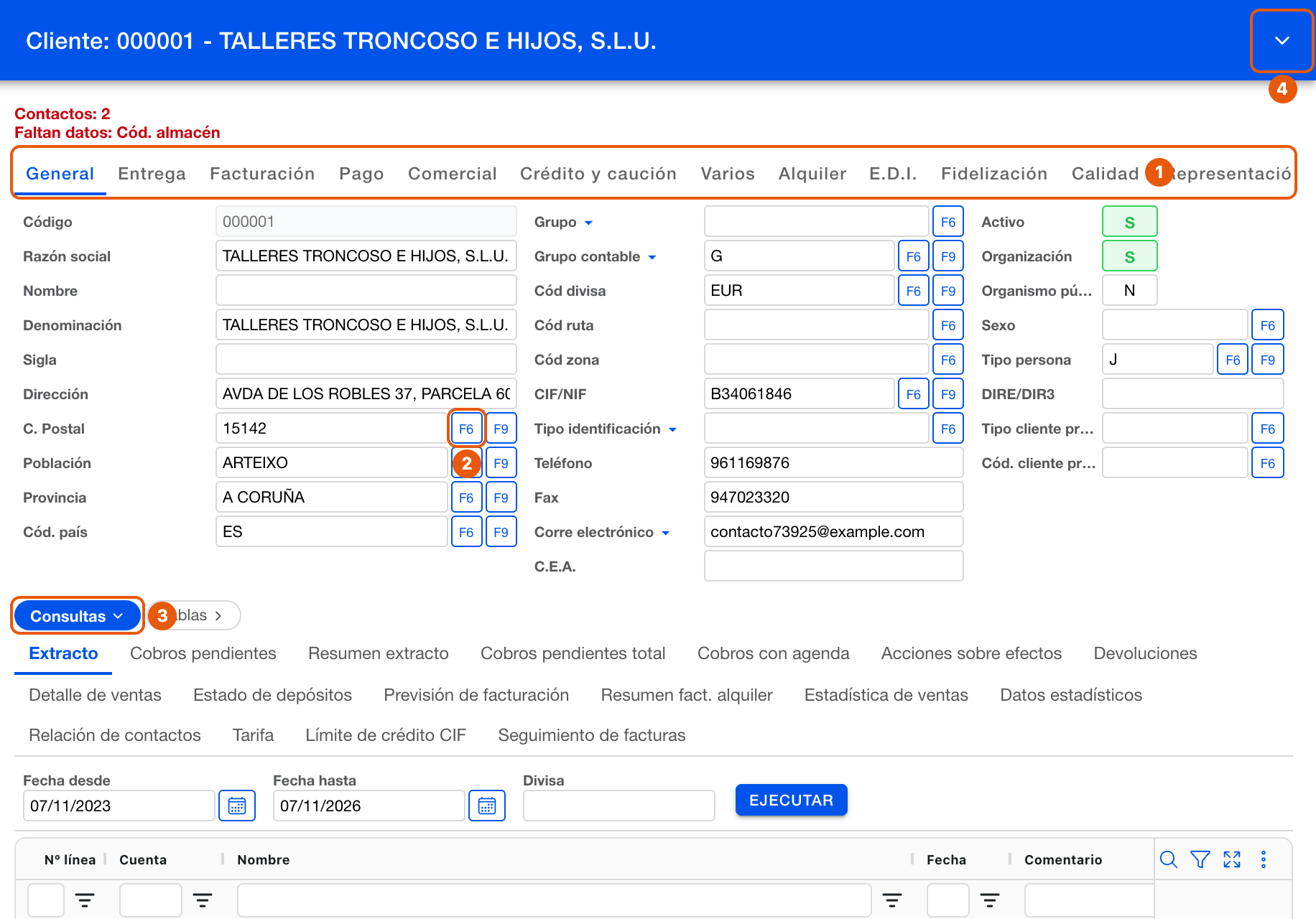
- 1 Pestañas de datos. Reparten los campos de la ficha. Pulse una para ver los suyos.
- 2 F6 y F9. Aparecen en los campos que apuntan a otra tabla.
- 3 Panel inferior. Agrupa lo que depende del registro, como consultas y tablas relacionadas. Pulse un grupo para abrirlo, y otra vez para cerrarlo.
- 4 Menú de acciones. Ver Dónde están las acciones.
Pasar de un campo a otro con el teclado
Puede rellenar la ficha sin tocar el ratón, como en SmartOffice:
| Tecla | Va a |
|---|---|
| Intro | El campo siguiente |
| Mayús+Intro | El campo anterior |
| ↑ ↓ | El campo de arriba o el de abajo |
| ← → | El campo de la izquierda o el de la derecha, en la otra columna |
Al llegar a un campo, su contenido queda seleccionado: lo que escriba lo sustituye. Y al salir de él, se graba.
- Las flechas de los lados primero mueven el cursor dentro del texto. Solo saltan de campo cuando el contenido está entero seleccionado (como al llegar) o el cursor ya está al principio o al final.
- En los campos de varias líneas, como las observaciones, Intro hace un salto de línea, y las flechas de arriba y abajo solo salen desde la primera o la última línea.
Ir a la ficha anterior o siguiente
Si ha entrado desde un listado, abajo a la derecha verá en qué ficha está y cuántas hay. Pulse las flechas para pasar a la anterior o a la siguiente sin volver al listado. También puede usar Ctrl+Re Pág y Ctrl+Av Pág.

Buscar un campo
Las fichas con muchas pestañas tienen muchos campos. Para no ir pestaña por pestaña, búsquelo por su nombre:

- Pulse la lupa que hay a la derecha de las pestañas 1, o Ctrl+Mayús+F (Cmd+Mayús+F en el Mac) con el cursor en la ficha. También está en el menú , como Buscar campo.
- Escriba parte del nombre. Busca en todas las pestañas, por la etiqueta, el nombre del campo y su descripción, sin mirar tildes ni mayúsculas. A la derecha le dice en qué pestaña está cada uno.
- Elija con las flechas y pulse Intro. La ficha cambia a esa pestaña, le lleva al campo, le pone el cursor y lo resalta un momento. Esc cierra el buscador.
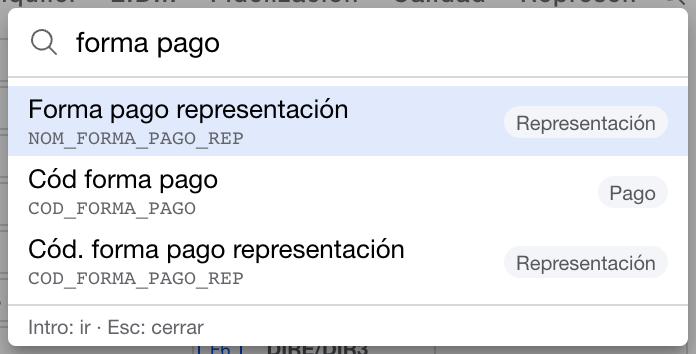
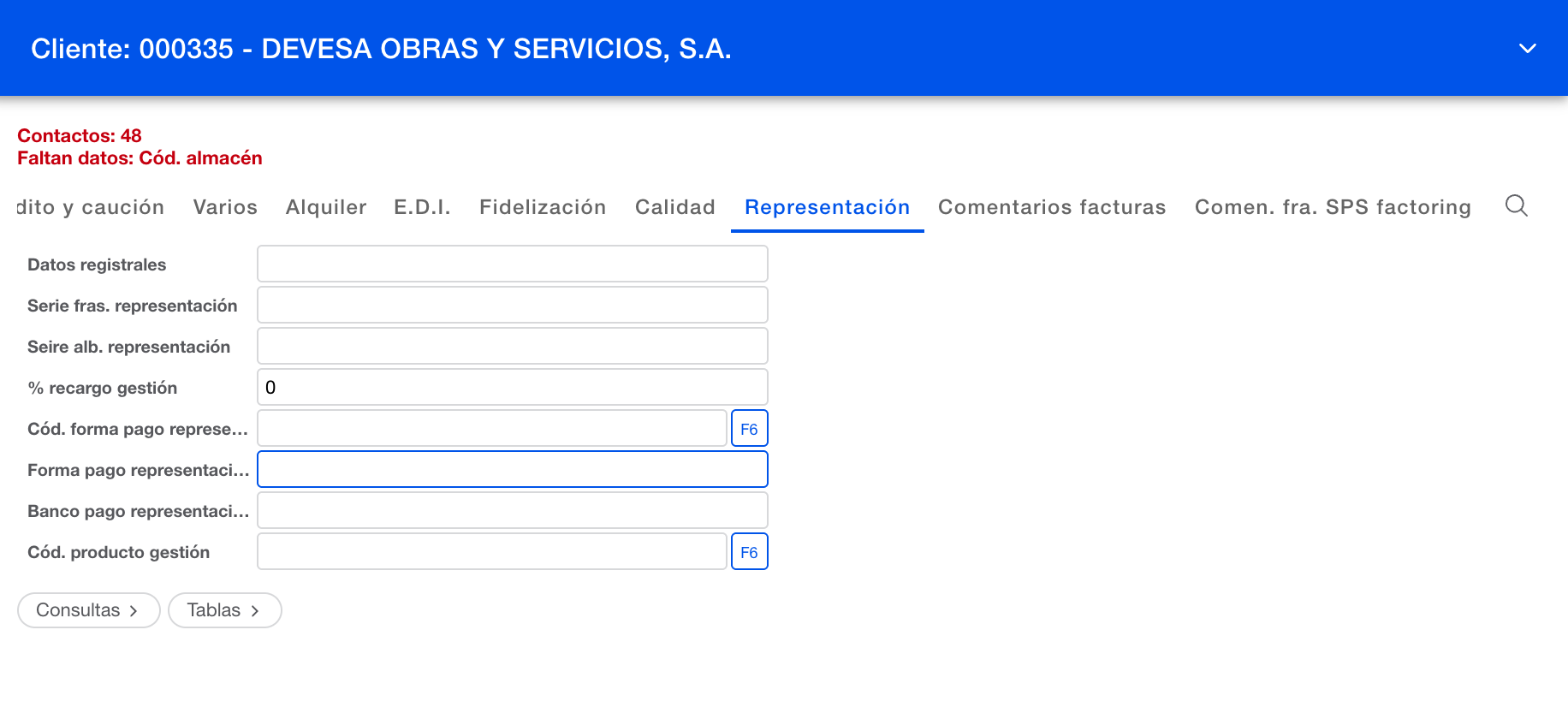
Con el cursor en las líneas de la ficha, la misma tecla busca una columna de la rejilla, como en los listados.
Elegir un código o ir a su ficha
| Qué hace | Con el ratón | |
|---|---|---|
| F6 | Abre la lista para elegir el valor del campo | Doble clic sobre el campo |
| F9 | Va a la ficha del código que hay en el campo | Doble clic con el botón derecho |
| Mayús+F9 | Abre esa ficha en otra ventana, sin dejar la pantalla en la que está | Mayús + doble clic con el botón derecho |
En ambos casos, Esc le devuelve a la ficha en la que estaba.
Si no le sale
- Un campo vuelve solo al valor que tenía
- El dato no se ha aceptado: normalmente no es válido o el documento está cerrado.
- Cambian otros datos al cambiar un campo
- Es normal. Al grabar, la ficha se actualiza con lo que ha calculado el sistema, como los importes tras un descuento.
- Un campo no deja escribir
- Sale apagado porque identifica el registro o porque lo calcula el sistema.
- ¿Para qué sirve este campo?
- Si su etiqueta lleva un angulito ▾, púlselo para leer la descripción.