
Encontrar una opción
Cuatro formas de llegar a la pantalla que busca, de la más directa a la más cómoda para el día a día. Las opciones que vea dependen de su instalación y de su usuario.
Buscarla lo más rápido
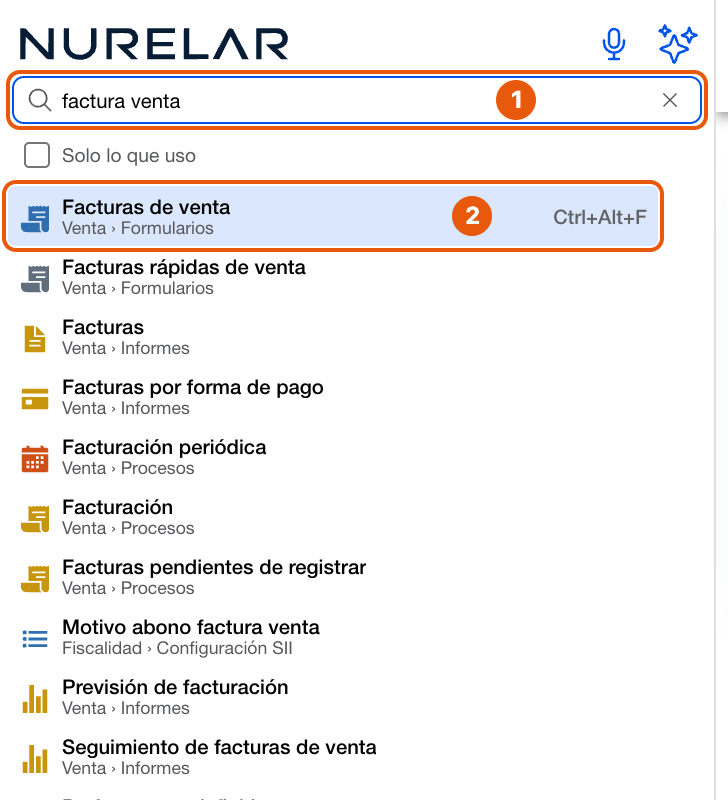
- Pulse en Buscar opción… 1, arriba del menú lateral.
- Escriba parte del nombre. Da igual usar tildes o mayúsculas.
- Pulse la opción 2, o muévase con las flechas y entre con Intro. Con Esc se borra la búsqueda.
Debajo de cada resultado se ve dónde está en el menú. Salen 15 como máximo: si no aparece la que busca, añada otra palabra, aunque sea abreviada. fac ven encuentra Facturas de venta.
Recorrer el menú para ver qué hay
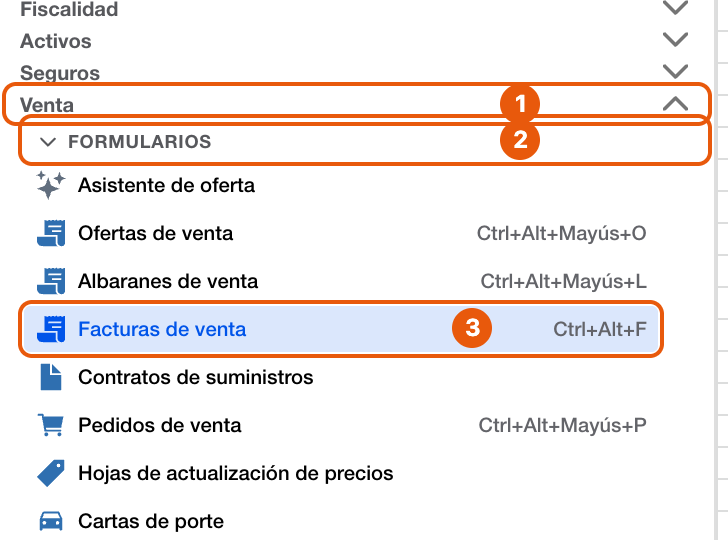
- Abra una categoría 1, como Venta.
- Abra el grupo que corresponda 2, como Formularios o Informes.
- Pulse la opción 3.
Usar una tecla rápida para lo de todos los días
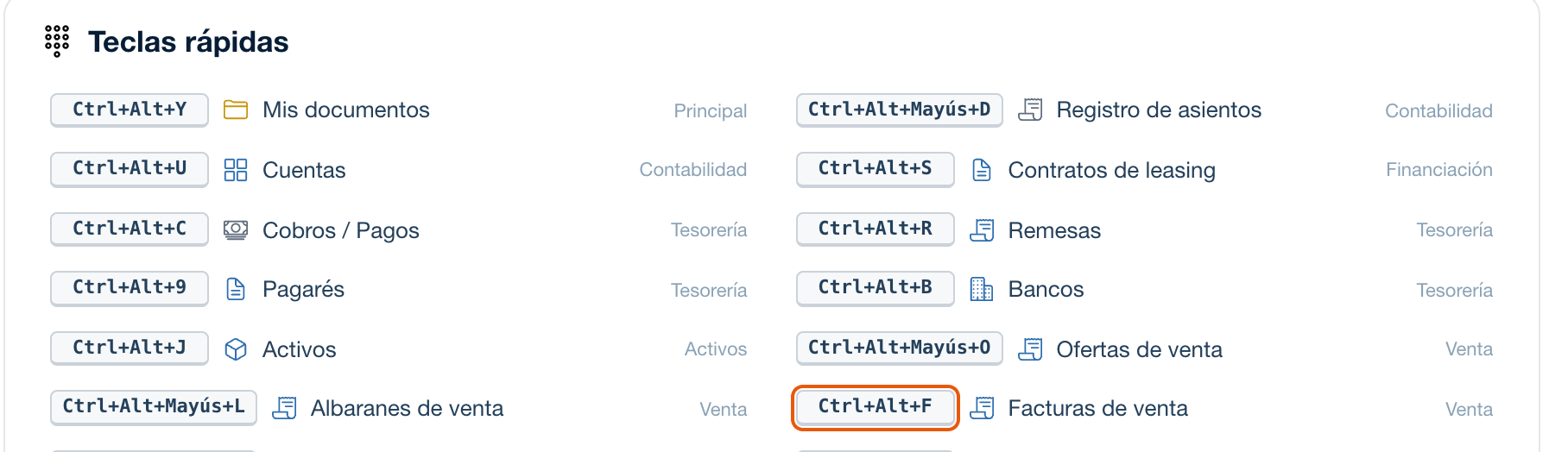
Las opciones con tecla la muestran a su derecha en el menú, y Ctrl+Alt+F, por ejemplo, abre Facturas de venta desde cualquier pantalla. La lista completa está en la portada, a la que se vuelve pulsando el logotipo de NURELAR.
Dejar solo lo que usa para un menú más corto
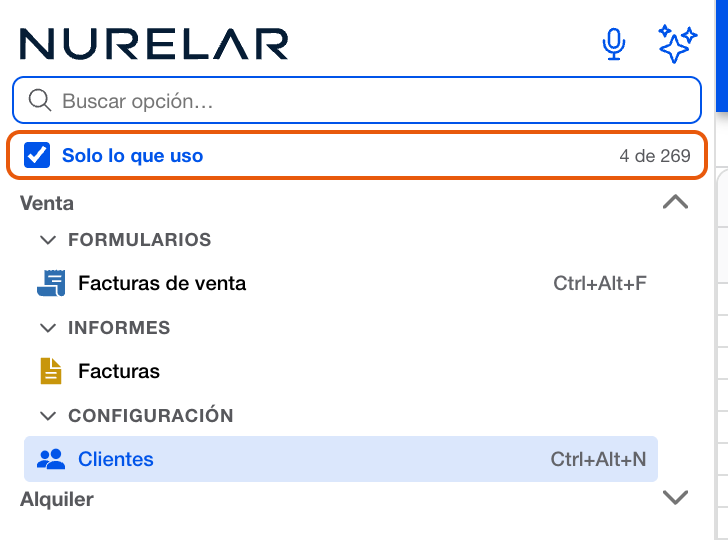
Marque Solo lo que uso, debajo del buscador. El menú enseña solo las opciones en las que ha entrado últimamente, y al lado se ve cuántas de cuántas quedan.
- El buscador sigue mirando en todo el menú.
- Las opciones nuevas se ven durante 30 días aunque no las haya usado.
- Se recuerda en cada navegador: en otro equipo empieza de cero.
Si no le sale
- No veo el menú
- En una tableta o con la ventana estrecha está plegado: ábralo con el botón de las tres rayas, arriba a la izquierda.
- Dice «Ninguna opción con…»
- Pruebe con otra palabra. Si sigue sin salir, puede que esa opción no esté disponible en su instalación o para su usuario: consúltelo con quien administra NURELAR en su empresa.
- La tecla rápida no hace nada
- Mientras haya un aviso o una ventana de diálogo abierta, las teclas rápidas no actúan. Ciérrelo y vuelva a probar.
- Faltan opciones que antes estaban
- Compruebe si está marcada Solo lo que uso.